
クリスタ手ブレ補正の最適値は?|遅延と描きやすさを検証【独自調査】
「ペンタブや液タブを買ってクリスタで描き始めたけど、線が思ったように安定しない…」
「手ブレ補正を上げれば綺麗になると聞くけれど、数値を上げすぎると遅れて描きにくい…」
デジタルで描き始めたばかりの頃、この設定で迷う人はかなり多いと思います。
アナログと違って、紙の引っかかりや筆記感がないぶん、線のブレや描き味の違いが気になりやすいからです。
でも、安心してください。
クリスタの手ブレ補正は、線を安定させるうえでかなり役立つ機能です。
ただし、数値を高くすればよいわけではなく、補正を強くしすぎると描画遅延が増え、逆に描きにくくなることがあります。
そこでこの記事では、独自検証で確認した数値別の補正効果と描画遅延、さらにプロ37名の設定調査をもとに、クリスタの手ブレ補正をどう決めればよいかを整理します。
感覚だけで「このくらい」と決めるのではなく、どの数値で何が起きやすいかを見ながら、自分に合う設定を判断しやすくすることが目的です。
- 手ブレ補正の数値を変えると線がどう変わるか
- どのあたりから遅延を感じやすくなるか
- 目的別にどの数値帯を選ぶとよいか
- 補正が効かないときや、遅延を減らしたいときに何を見直せばよいか
手ブレ補正は、正解が1つに決まっている設定ではありません。
だからこそ、スピード重視なのか、バランス重視なのか、長い線を安定させたいのかで考えることが重要です。
自分の描き方に合う数値を見つけたい人は、まず補正効果と遅延の違いから確認していきましょう。
CLIP STUDIO PAINTの手ブレ補正とは?基本機能と他の補正機能
CLIP STUDIO PAINT(以下、クリスタ)の手ブレ補正は、ペンタブレットで線を描く際に、手の細かな震え(ブレ)を描画ソフト側で自動的に補正し、より滑らかで安定した線を描けるようにサポートしてくれる機能です。
※CLIP STUDIO PAINT公式『参考手ブレ補正機能を使うにはどうしたらいいですか?』
https://support.clip-studio.com/ja-jp/faq/articles/20200030
特に、綺麗な直線やカーブを描きたい時、アナログの紙のような抵抗がないために線がブレやすいと感じる場合に、大きな助けとなります。
主な手ブレ補正関連の設定項目:
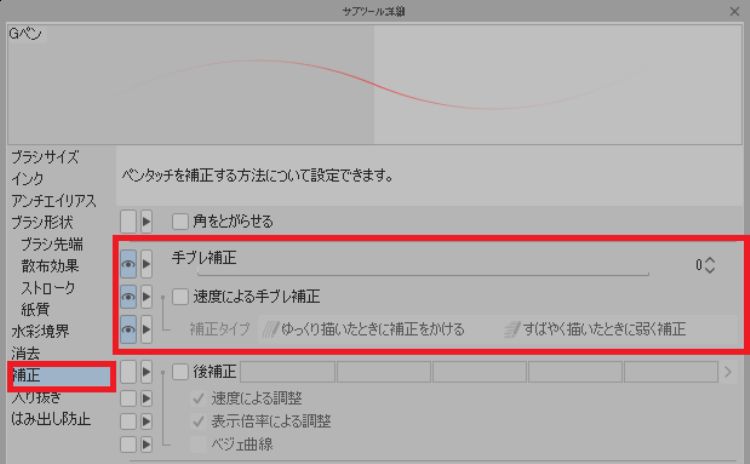
- 手ブレ補正: 0から100までの数値で補正の強さを調整します。数値が大きいほど、強くブレを抑えます。
- 速度による手ブレ補正: ペン速度に応じて補正強度を自動調整します。(この記事では主に数値指定の「手ブレ補正」を解説)
クリップスタジオペイントなら「ウィンドウ」⇒「サブツール詳細」⇒「補正」の中になる、「手ブレ補正」と「速度による手ブレ補正」の項目があります。
他の補正機能との違い
クリスタには、他にも線を滑らかに見せるための機能があります。
- 後補正: 描画後に線の形状を整える機能。手ブレ補正と併用できますが、強くかけすぎると意図しない形状になることも。
- 入り抜き: 線の描き始め(入り)と描き終わり(抜き)の太さや透明度を自動的に調整し、メリハリのある線にする機能。
これらの機能も便利ですが、まずは基本となる「手ブレ補正」を理解し、自分に合った設定を見つけることが、綺麗な線を描く第一歩と言えるでしょう。
【独自検証①】手ブレ補正の効果は?数値別の変化を徹底比較
「手ブレ補正の数値を上げると、どれくらい線が変わるの?」
その効果を具体的に見ていきましょう。当サイトで独自に検証を行ったデータ(※)をご紹介します。
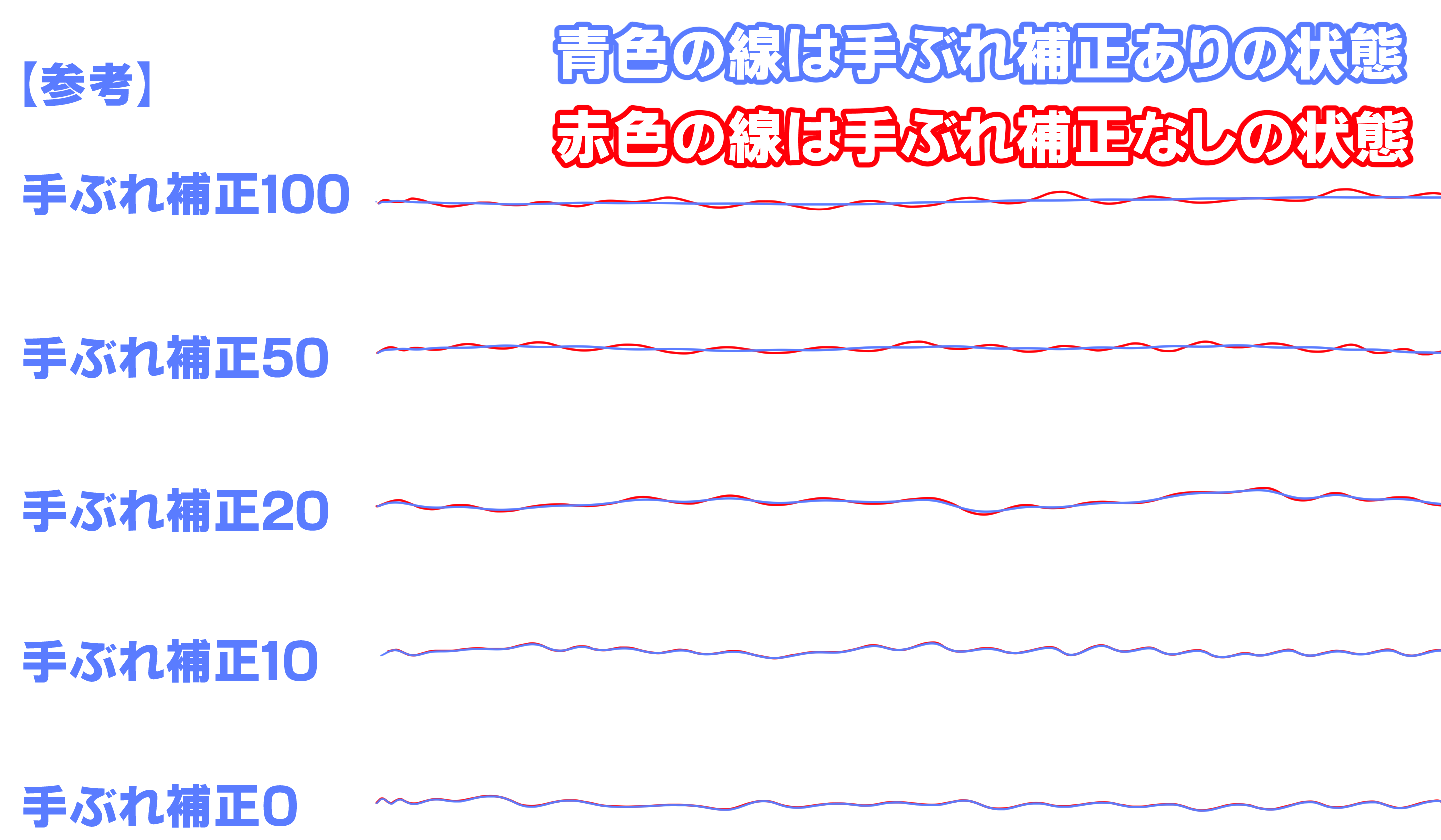
Gペンを使い、意図的にブレのある線(赤色)を描き、手ブレ補正の数値を変更した場合に、実際に描画される線(青色)がどのように変化するかを比較しました。
「手ブレ補正」効果比較まとめ
| 手ブレ補正設定値 | 設定効果 | 向いている用途 |
|---|---|---|
| 0 | 遅延なし、手ブレもそのまま | スピード重視のラフスケッチ |
| 10 | 若干手ブレが軽減される、ほぼ遅延なし | 線画で小物を描くとき |
| 20 | 大きなブレが抑制されて線が安定してくる、邪魔にならない程度の遅延あり | 丁寧にペン入れ |
| 50 | やや手ブレは残る程度、明確に遅延を感じる | 長い曲線や直線 |
| 100 | 手ブレによる揺れは無くなるが、かなりの遅延を感じる。 | 手ブレをなくしたい場合 |
検証方法について
- ペンタブレットで意図的に揺らした線を描画し、その際のペン座標データを自作ソフトで記録。(ペンの動きは手動)
- 記録した座標データを元に、クリスタ上で手ブレ補正の設定値を変えながら線を再現描画。
- 元のペンの動き(赤線)と補正後の線(青線)を比較。
(※当検証は記事執筆時のデータに基づきますが、手ブレ補正の基本的な傾向は現在のバージョンでも同様と考えられます。)
検証結果
手ブレ補正 0~10の効果
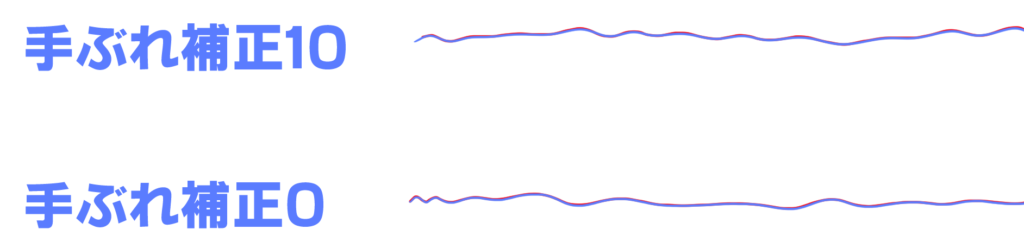
手ブレ補正0~10の設定では、元のペンの動き(赤線)と補正後の線(青線)にほとんど差が見られません。補正効果は非常に小さいです。
補正値が0から10程度の場合、ソフトによる補正はほとんどかかりません。
ペンの動きがほぼダイレクトに反映されるため、描画レスポンスは最も良いですが、手のブレもそのまま線に現れます。
「描いたまま」の線が欲しい場合や、自分の手のコントロールで描きたい上級者向けと言えます。
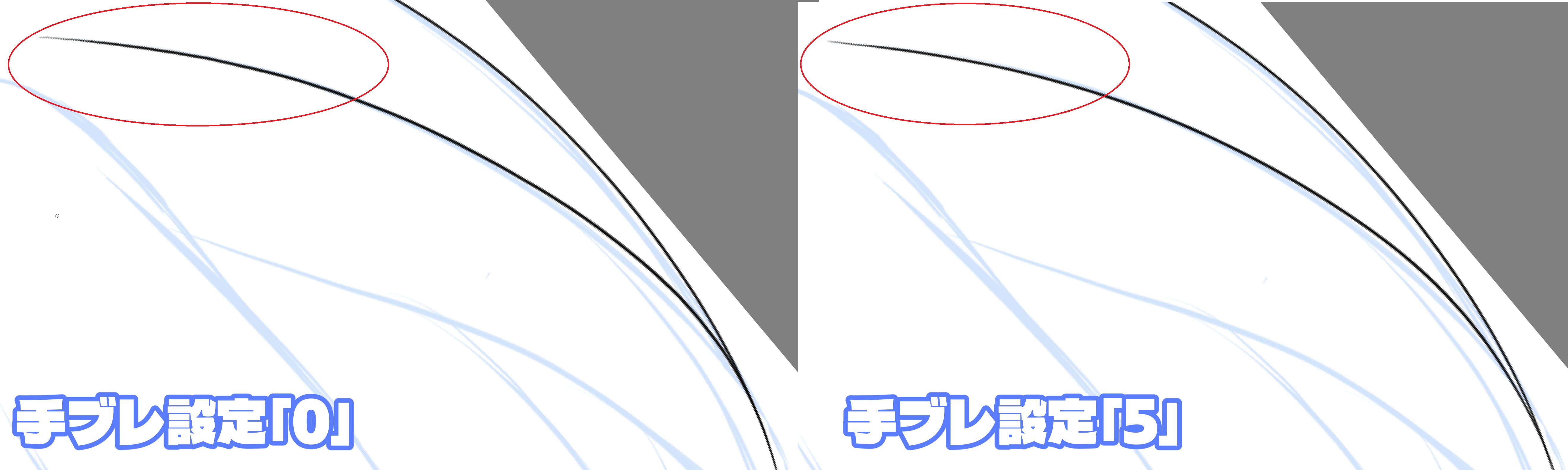
今回の検証では、手ブレ補正が「10未満」だと、線の中盤〜終端の変化は小さく見えました。
そのため「10未満は意味がない」と感じるかもしれません。
ただし、手ブレ補正が「0」の場合、線の描き始めでごく僅かなブレが出ることがあります。
手ブレ補正を「5」などにすると、この描き始めのブレが抑えられ、線の立ち上がりが安定します。
差は本当に僅かなので、普段は気にならない人も多いです。
一方で「描き始めのブレがどうしても気になる人」にとっては、10未満の設定は試す価値があります。
手ブレ補正 20~50の効果
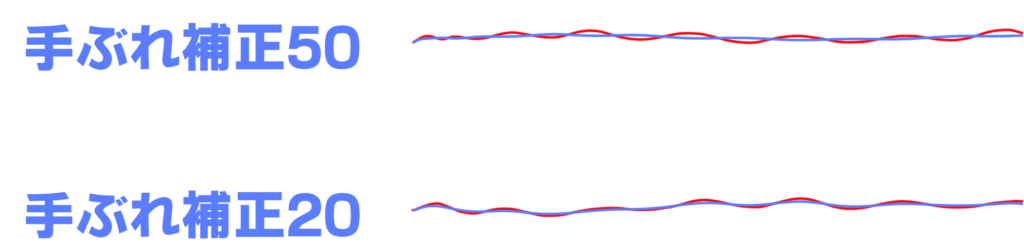
手ブレ補正20ではわずかにブレが抑制されます。50になると、元の線のブレ(赤線)がかなり抑えられ、滑らかな線(青線)に近づいているのが分かります。
補正値が20あたりから、目に見えて補正の効果が現れ始めます。
50程度まで上げると、多くの人が「線が綺麗になった」と感じられるレベルでブレが抑制されます。
ただし、後述する「遅延」も少しずつ感じ始める可能性があります。多くのユーザーにとって使いやすい範囲と言えます。
手ブレ補正 50以上の効果

手ブレ補正100では、元の線のブレ(赤線)がほぼ完全に補正され、非常に滑らかな直線に近い線(青線)になっています。
補正値を50以上にすると、ブレを強力に抑え込み、非常に滑らかで安定した線を引くことができます。特に長い直線や綺麗なカーブを描きたい場合に有効です。しかし、数値を上げすぎると、意図しない線の”ゆがみ”が生じたり、顕著な「描画遅延」が発生したりして、逆に描きにくくなることがあります。
【独自検証②】手ブレ補正のデメリット「描画遅延」はどれくらい?
手ブレ補正は便利な反面、数値を上げるほど「描画遅延」が発生しやすくなるという注意点があります.
ペンを動かしてから線が画面に表示されるまでのタイムラグのことですね。
これは、ソフトがペンの軌跡データを受け取ってから、「ブレを補正する計算」を行い、その結果を表示するまでに時間がかかるためです。補正が強いほど、この計算に時間がかかります。
遅延時間の検証結果(独自データより)
手ブレ補正の数値と描画遅延の関係についても、独自に検証を行いました(※)。
ペンを一定時間(約0.56秒)動かした際に、画面に線が描画されるまでの遅延時間を比較したものです。

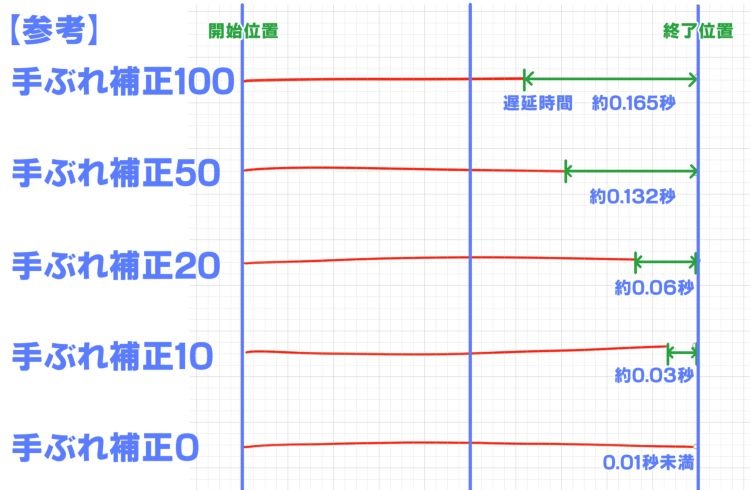
手ブレ補正の数値を上げるほど、描画遅延時間が増加する傾向が見られます。補正100では約0.165秒の遅延が計測されました。(※当検証は元記事執筆時(2020年頃)のデータに基づきます。PCスペックや使用デバイスによって実際の遅延時間は変動します。)
この遅延が大きいと、「ペン先と描かれる線がズレて気持ち悪い」「思ったところに線が引けない」「なんだか反応がすごく遅い…」と感じ、作業効率が低下する原因になります。
遅延を感じる時間の目安は?
一般的に、人間は0.03秒~0.04秒(30ms~40ms)程度の遅延から変化を知覚し始めると言われています。
これ以上の遅延が発生すると「描き心地が悪い」と感じやすくなります。
手ブレ補正100で計測された約0.165秒(165ms)という遅延は、多くの人が明確に遅れを感じるレベルです。
(参考情報: ペンタブレットにおける描画遅延に関する詳細な考察は、CEDECのこちらの記事https://jp.gamesindustry.biz/article/1909/19090502でも解説されています。)
他の遅延要因(PCスペック、液タブ応答速度など)
手ブレ補正以外にも、描画遅延には以下のような要因が関わってきます。
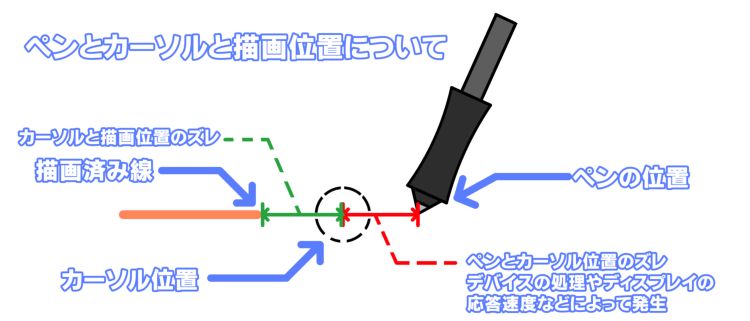
- PCのスペック: CPU、メモリ、グラフィックボードの性能。
- ペンタブレット/液晶ペンタブレットの性能: デバイスの読み取り速度、ドライバ。
- 液晶ペンタブレットのディスプレイ応答速度: 画面自体の反応速度(数値が小さいほど速い)。
- クリスタの他の設定: キャンバスサイズや解像度が大きい、レイヤー数が多い、他の重い処理(3D機能など)を同時に行っている場合など。
- Cintiq Pro 13: 30ms
- Cintiq Pro 16: 25ms
- Cintiq Pro 24: 14ms
- Wacom One: 26ms
- XP-Pen Artist 13.3 / 22 / 24 Pro: 14ms
(注記: 上記は当時の情報です。最新モデルのスペックは各メーカー公式サイトをご確認ください。)
 https://canvas-cluster.com/pen-tablet-select
更に他にも描画遅延要因として考えられるものはペンタブレットデバイス自体の処理時間やディスプレイの応答速度などによって発生します。
遅延が気になりやすい液晶ペンタブレットのディスプレイ応答速度を調べてみたところ下記のようになっていました。
- Cintiq Pro 13で30ms
- Cintiq Pro 16で25ms
- Cintiq Pro 24で14ms
- Wacom oneで26ms
- XP-Pen Artist 13.3、22,24 Proで14ms
液晶ペンタブレットによって応答速度には様々です。
液晶ペンタブレットのディスプレイ応答速度は、描画時の遅延に大きく影響します。応答速度が速いほど、描画と画面上の表示のズレが少なくなり、よりスムーズに作業ができます。
【結論】クリスタ手ブレ補正おすすめ設定|遅延なしでスムーズな線を引くための最適値は?
「結局、どの数値にすればいいの?」という方のために、目的やスキルレベルに合わせたおすすめの設定数値の目安をご紹介します。
まずは低い数値から試してみよう!
まずは「3~8」といった低い数値から試してみるのも良い方法です。
ほとんど遅延を感じずに、わずかな補正効果を得られます。
ここから徐々に数値を上げて、自分にとって「ちょうどいい」バランス点を探していくのがおすすめです。
①とにかく遅延なく描きたい!スピード重視派(設定0~5)
- メリット: 遅延がほぼなく、ダイレクトでスピーディーな描画が可能。
- おすすめ数値: 0~5
- デメリット: 手のブレが反映されやすい。
- こんな人・場面に: ラフ、アイデアスケッチ、スピード重視、ペンコントロールに自信がある方。
②初心者におすすめ!バランス重視派(設定10~20前後)
- おすすめ数値: 10~20(迷ったらまず15あたりから)
- メリット: 遅延をあまり感じさせずに、ブレを適度に抑えてくれる。初心者でも扱いやすい。
- デメリット: 強力な補正効果はない。
- こんな人・場面に: デジタル初心者、遅延と補正のバランスを取りたい方、普段使いの設定として。
③綺麗な長い線を引きたい!安定性重視派(設定30~50程度)
- おすすめ数値: 30~50
- メリット: ブレをしっかり抑え、滑らかで綺麗な線(特に長いストローク)が引きやすい。
- デメリット: 遅延を感じやすくなる。意図しない線のゆがみが出ることも。
- こんな人・場面に: 綺麗な線画の清書、長い髪の毛、自然なカーブを描きたい時。
④細かい描き込みをしたい場合の設定は?
目や髪の毛の細部など、細かい部分を描き込む際は、補正が強すぎると狙った場所に線が引けなかったり、シャープさが失われたりすることがあります。
- 使い分け: よく使うペンツールを複製し、「普段用(補正あり)」と「描き込み用(補正弱め/なし)」の設定を用意しておくと便利です。
- 推奨: 遅延が少なく、ペンの動きが反映されやすい設定値10以下、あるいは一時的に補正を切る(設定0にする)のがおすすめです。
重要:自分に合った設定を見つけること
手ブレ補正の最適値は、使う機材、個人の筆圧や癖、そして「どんな線を描きたいか」によって本当に人それぞれです。
上記はあくまで目安として、必ずご自身で数値を色々試して、「これが一番描きやすい!」と感じる設定を見つけるようにしてくださいね。
⑤【参考】プロが設定している手ブレ補正値について
YoutubeでWacomが公開をしているDrawing with Wacomを確認してみました。
動画の画質や設定値の表示位置によって手ブレ補正の数値がハッキリと見えないこともあるので、推定での手ブレ補正値も含まれているので参考程度に見てください。
(手ブレ補正の数値が「?」や範囲で記載しているのは推定値となります。)
ラフや線画を描いているときに使用しているペンの手ブレ補正値を記録しました。また使用ペンが何か判ったものについても併せて書いています。
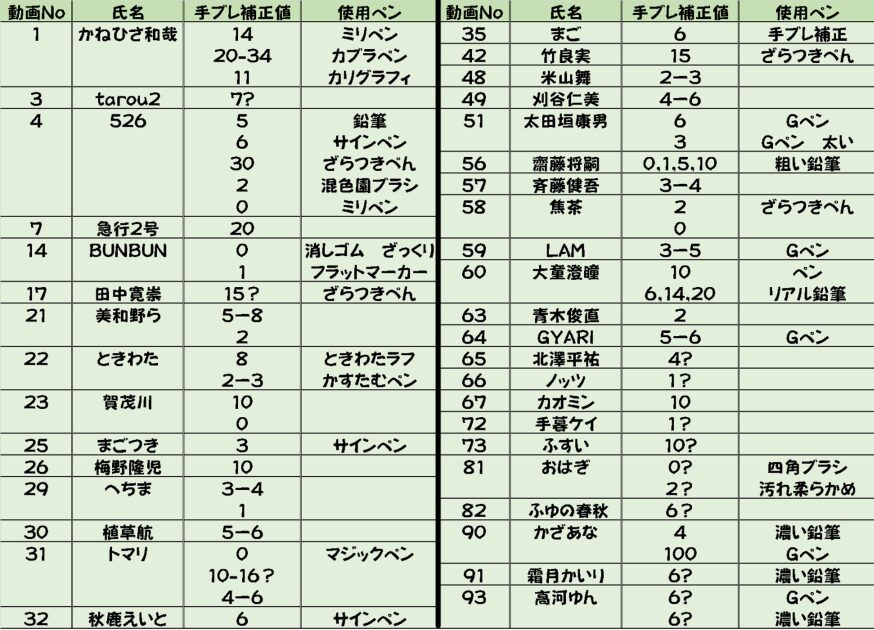
100名のイラストレーター、漫画家、キャラクターデザイナーといった方の動画を確認し、手ブレ補正値の設定がある程度は確認がとれた37名の数値を上記画像に書いています。
調査をした結果、プロの手ブレ補正値は10以下に殆ど収まっており、30近くで使用している方が2名、100が1名いました。
プロなので手ブレ補正を入れなくても線をある程度はキレイに描ける。また、ペンの遅延を抑えたいということで手ブレ補正値を小さくしているのかもしれません。
クリスタでの手ブレ補正 設定方法
クリスタで手ブレ補正を設定する手順はとても簡単です!
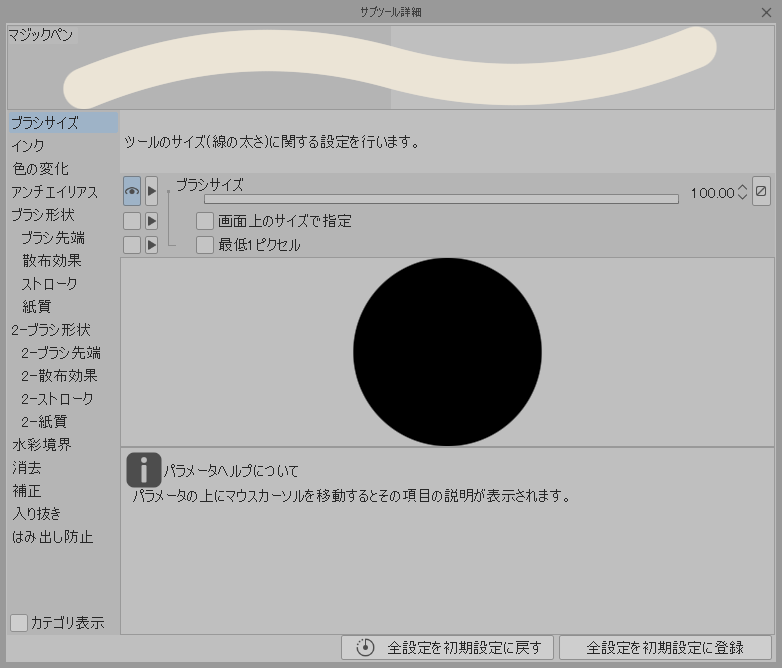
1.手ブレ補正を設定したいペンツール(例:Gペン、丸ペンなど)の[ツール]⇒[サブツール詳細]を選びます。
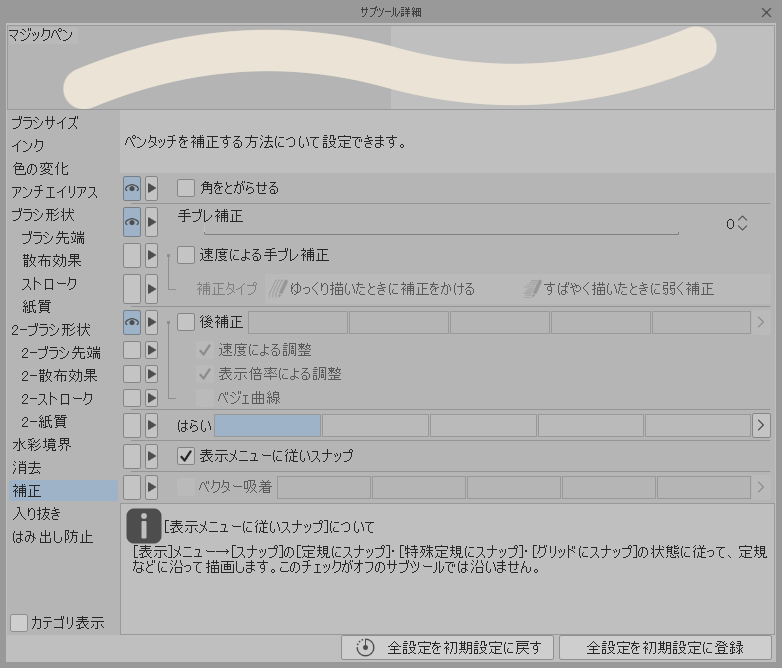
2.サブツール詳細ウィンドウの下部にある [補正] の項目を探します。
3.「手ブレ補正」数値の右横にある ▲▼ボタン をクリックするか、数値を直接クリックしてキーボードで入力するか、数値下のスライダーをドラッグして、0~100の間で補正の強さを調整します。
5,設定は選択中のサブツールごとに自動で保存されます。
Tips: 設定を一括でコピーする方法
たくさんのペンの手ブレ補正設定を一度に変更したい場合、設定を変更した後、設定した項目の上で右クリック(またはサブツール詳細パレットのメニュー表示ボタン)し、[値のコピー] を選択します。
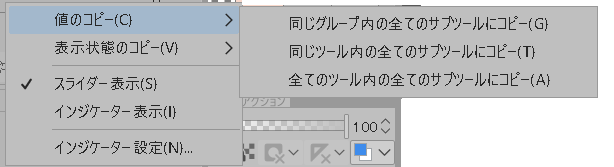
選択した項目の値を同じグループやツールに全てコピーすることができます。
クリスタ手ブレ補正 Q&A
手ブレ補正に関してよくある質問にお答えします。
クリスタの手ブレ補正は、結局いくつに設定すればいいですか?
まずは目的別に考えるのが分かりやすいです。
遅延をできるだけ避けたいなら0〜5、初心者が安定して描きやすいバランス帯は10〜20前後、長い直線やカーブを綺麗に引きたいなら30〜50程度 が目安です。
0〜10は補正効果がかなり小さく、20あたりから補正の変化が見え始め、50を超えると遅延を感じやすくなります。
手ブレ補正を上げると何が起こりますか?
数値を上げるほど、線のブレは抑えられて滑らかになります。
その代わり、ペンを動かしてから線が表示されるまでの遅れ が大きくなりやすくなります。
低い設定では描いたままに近い線になり、高い設定では綺麗な線を作りやすくなりますが、上げすぎると描画遅延や意図しないゆがみが出ることがあります。
手ブレ補正が効かない?チェックポイント
まず確認したいのは、今使っているペンツールごとの設定です。
クリスタの手ブレ補正はサブツールごとに設定するので、Gペンと丸ペンで別々の値になっていることがあります。設定画面は、ツール → サブツール詳細 → 補正 から開けます。
そのうえで、手ブレ補正だけでなく「速度による手ブレ補正」や他の補正機能との組み合わせも見直すと、効き方が変わることがあります。
他にも以下のようなチェックポイントがあります。
- ペンタブレットドライバ: ドライバは正しくインストールされ、最新版になっていますか?再インストールで改善する場合もあります。
- 入力機器の認識: マウスではなく、ペンタブレットで描いていますか?デバイスが正しく認識されていますか?
- ソフトの再起動: クリスタを再起動してみましょう。
- 環境設定: [ファイル]メニュー → [環境設定] → [タブレット] の設定(使用するタブレットサービスなど)を確認してみましょう。
マウスでも手ブレ補正は使える?
いいえ、クリスタの手ブレ補正機能は基本的にペンタブレットでの描画を前提としています。マウス描画には適用されません。
おすすめ設定はペンタブの種類や設定によって変わる?
はい、変わります。
まず、ペンタブレットの種類(板タブ/液タブ)や性能(応答速度など)によって、遅延の感じ方が異なります。
高性能な機材なら、補正値を上げても比較的快適かもしれません。
さらに、ペンタブレット側のドライバ設定(ワコムならワコムタブレットプロパティなど)も描き心地に影響します。
筆圧感知レベルの調整(カーブ)などを変えることでも、線の描きやすさは変わってきます。
クリスタの手ブレ補正だけでなく、ペンタブ側の設定も見直してみると、より自分に合った環境が見つかるかもしれません。
手ブレ補正の「遅延」をできるだけ減らすには?
まずは手ブレ補正の数値を下げるのが最も効果的です。
それでも遅延が気になる場合は、PCのスペックを見直したり、クリスタの環境設定でパフォーマンスを優先させたり、キャンバスサイズやレイヤー数を抑えるといった対策が考えられます。
プロと同じ設定にすれば上手く描けますか?
必ずしもそうとは限りません。
プロの方々は、長年の経験による高いペンコントロール技術を持っているため、補正を弱くしても綺麗な線が描ける場合が多いです。
初心者のうちは、プロの設定を参考にするよりも、まず「バランス重視派(設定10~20前後)」から試してみて、徐々に自分に合った設定を見つけていくのがおすすめです。
板タブと液タブで設定は変えるべきですか?
同じ数値に固定しない方が使いやすいです。
板タブと液タブでは、手の動きと画面の見え方が違うため、同じ補正値でも描きやすさや遅延の感じ方が変わることがあります。
まずは同じ基準で試しつつ、描きにくさがあれば少しずつ上下させて、自分の環境で一番安定する数値を探すのが安全です。
まとめ:自分に合った手ブレ補正設定を見つけて作業効率アップ!
今回は、CLIP STUDIO PAINTの手ブレ補正機能について、その効果から気になる遅延、おすすめ設定まで詳しく解説しました。
- 手ブレ補正は線を滑らかにする超便利機能! でも上げすぎると遅延や意図しない線の原因に。
- 独自検証では補正値に応じて遅延が増加。快適さと補正効果のバランスが重要。
- 目安として、まずは低い数値(3-8)から試し、初心者やバランス重視なら「10~20前後」、安定性重視なら「30~50程度」を試してみましょう。スピード重視なら「0~5」。
- 細かい描き込みには補正を弱めるかOFFがおすすめ。
- 最適な設定は人それぞれ! 必ず自分で試して「これだ!」という数値を見つけましょう。
手ブレ補正は、デジタルイラストの線画を綺麗に、そして効率的に描くための強力なサポーターです。設定に少しこだわるだけで、驚くほど描き心地が変わることもあります。
この記事を参考に、ぜひ色々試行錯誤して、あなたの創作活動をさらに快適にする「手ブレ補正設定」を見つけてくださいね!
▼ツールの設定から、学習の「質」向上へ
最適な手ブレ補正は、綺麗な線画を描くための強力なサポートになります。
こうした個別の技術をさらに効果的に身につけ、総合的な画力を向上させるための学習の全体像については、以下の記事で詳しく解説しています。


同人イベント参加10回以上、クリスタ愛用者。 感覚的な説明では分からないことが多かったため、「理屈で考えて描く」を大切にしています。 自身の試行錯誤をもとに、イラストや同人活動の「なぜ?」を論理的に解決、効率的に、楽しく創作するヒントをお届けします。