イラストの保存形式の選び方|専用形式・PSD・PNG・JPEGの使い分け
イラストを描いている途中や完成後に、どの形式で保存すればよいか迷うことがあります。
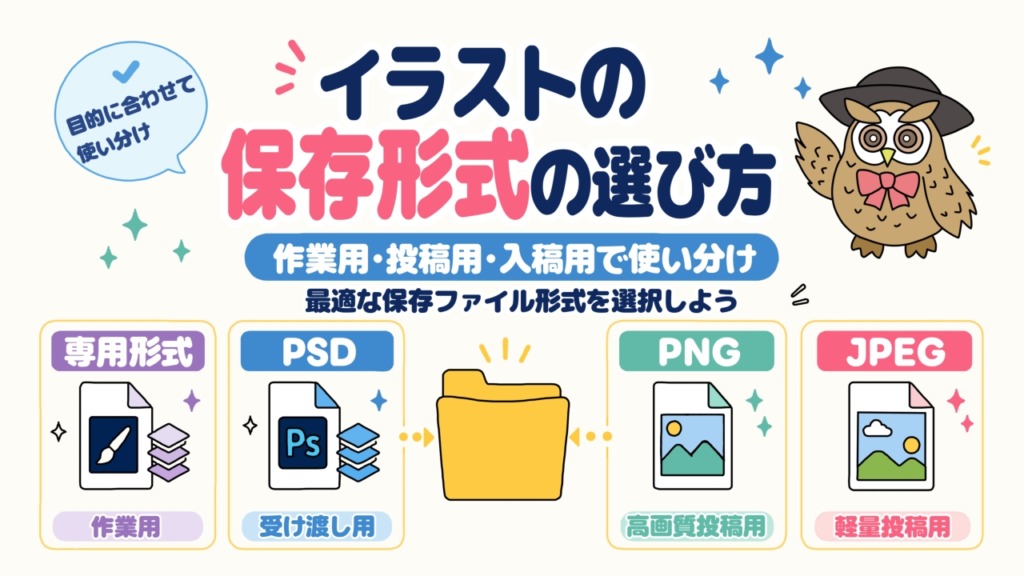
専用形式、PSD、PNG、JPEGは、どれもイラストを保存できる形式です。しかし、形式によって残せる編集情報や、向いている用途が異なります。
保存形式を間違えると、レイヤーを修正できなくなったり、透明な背景が失われたりする場合があります。
特に迷いやすいのがPSDです。
PSDは多くのイラストソフトで利用できます。そのため、最初からすべてPSDで保存すればよいように思えます。
しかし、Photoshop以外のソフトで制作した作品は、PSDでは元のソフトで使っていた編集情報を同じ状態で残せない場合があります。
イラストの保存形式は、ファイルの用途に合わせて使い分ける必要があります。
- 同じソフトで作業を続ける
- 別のソフトや相手へデータを渡す
- SNSやWebへ完成画像を投稿する
- 印刷所へ原稿を入稿する
用途ごとの違いが分かれば、作業用データを失わず、投稿や受け渡しに合った形式を選べます。
保存形式はファイルの用途で選ぶ
保存形式は、ファイルを後から何に使うかで選びます。
| ファイルの用途 | 主な保存形式 |
|---|---|
| 同じソフトで作業を続ける | 使用ソフトの専用形式 |
| Photoshopなど別のソフトへ渡す | PSDなど相手が対応する形式 |
| SNSやWebへ投稿する | PNGまたはJPEG |
| 背景を透明にして使う | 透過PNG |
| 同人誌を入稿する | 印刷所が指定する形式 |
一つの形式ですべての用途を兼ねる必要はありません。
たとえば、CLIP STUDIO PAINTで描いた作品なら、作業用のCLIPファイルを残します。そのうえで、投稿用のPNGや、受け渡し用のPSDを別に作ります。
作業を続ける元データを残し、用途に合った形式を別のファイルとして書き出す方法が基本です。
作業を続けるデータは使用ソフトの専用形式で残す
専用形式とは、そのソフトで作品を再編集するための形式です。
完成した見た目だけでなく、レイヤー、マスク、文字などの編集情報を残せます。
代表的な作業用データは次のとおりです。
| 使用ソフト | 主な作業用データ |
|---|---|
| CLIP STUDIO PAINT | CLIP形式(.clip) |
| ibisPaint | マイギャラリー内の作品データ |
| Procreate | Procreate形式(.procreate) |
| Photoshop | PSD形式(.psd) |
CLIP STUDIO PAINTでは、レイヤー構成を残す場合にCLIP形式を使います。PNGやJPEGで保存すると、レイヤーは統合された状態になります。
Procreateでは、Procreate形式を使うと、レイヤー、マスク、効果などの作品情報を保持できます。PSD、PNG、JPEGなどは、共有や別の用途に使う形式として書き出せます。
ibisPaintでは、マイギャラリー内の作品を再び開いて編集できます。完成画像は、PNGやJPEGなどの別ファイルとして書き出します。
ソフトによって保存方法は異なります。
共通する判断は、後から同じソフトで修正する可能性があるなら、元の作品データを残すことです。
PNGやJPEGだけを残しても、通常は元のレイヤー構成へ戻せません。
PSDは使用するソフトによって役割が変わる
PSDは、Adobe Photoshopの作業用形式です。
Photoshopで制作する場合は、PSDにレイヤーや効果などの編集情報を残して作業を続けられます。
一方、CLIP STUDIO PAINT、ibisPaint、Procreateなどでは、PSDは主に次の用途で使います。
- Photoshopへデータを渡す
- PSD対応ソフトで続きを編集する
- 依頼先へレイヤー付きデータを渡す
- PSD対応の印刷所へ入稿する
同じPSDでも、使用しているソフトによって役割が異なります。
PhotoshopではPSDを作業用にできる
Photoshopで最初から最後まで制作する場合は、PSDを作業用データとして使えます。
Photoshopの機能を保持したまま編集を続けることが目的であれば、別の専用形式を用意する必要はありません。
ただし、完成画像としてWebへ投稿する場合は、PSDのままではなくPNGやJPEGへ書き出します。
他のイラストソフトでは元データとPSDを両方残す
CLIP STUDIO PAINTなどで作成した作品をPSDへ変換しても、元のソフトと完全に同じ編集状態を維持できるとは限りません。
各ソフトには、固有のレイヤー、効果、記録情報などがあるためです。
CLIP STUDIO PAINTでは、レイヤー構成を残す作業用ファイルにはCLIP形式を使います。他のアプリで開く場合は、元のファイルとは別にPSDを保存できます。
Procreateでは、PSDへ書き出すと、レイヤー、レイヤー名、不透明度、表示状態、対応する合成モードなどを保持できます。一方、Procreate形式では、Procreate固有の作品情報も含めて保存できます。
ibisPaintでも、PSDをレイヤー保持またはレイヤー統合の状態で書き出せます。レイヤーを残したPSDは、PSD対応ソフトで編集を続ける場合に使用できます。
元のソフトで修正する可能性がある場合は、次の二つを残します。
- 元のソフトで再編集するための作品データ
- 別のソフトや相手へ渡すためのPSD
PSDを作ったあとも、元の作品データは削除しません。
PSDだけで作業してもよい場合
次の条件なら、PSDを作業用の中心にできます。
- Photoshopを主な制作ソフトとして使う
- 最初から最後までPhotoshopで編集する
- 使用する機能がPSDに保存される
- データを渡す相手もPSDに対応している
次の条件では、元の作品データも残した方が安全です。
- CLIP STUDIO PAINT、ibisPaint、Procreateを主に使う
- 元のソフトで修正を続ける可能性がある
- ソフト固有の機能を使用している
- PSDへ変換したあとの状態を確認していない
- 後から差分や修正版を作る可能性がある
PSDは多くのソフトで利用できますが、すべてのイラストソフトに共通する完全な作業形式ではありません。
完成画像はPNGとJPEGを使い分ける
完成したイラストをSNSやWebへ投稿する場合は、PNGまたはJPEGを使います。
PNGとJPEGは、完成した見た目を保存する形式です。
作業用データのように、レイヤーごとの編集を続ける用途には向きません。
| 使い道 | 選びやすい形式 |
|---|---|
| 線や文字をはっきり見せる | PNG |
| 背景を透明にする | 透過PNG |
| ファイル容量を軽くする | JPEG |
| 確認用画像を送る | JPEG |
| 後からレイヤーを修正する | 専用形式またはPSD |
PNGは線や文字を保ちたい画像に向く
PNGは、保存時の画質低下を抑えられる形式です。
次のような画像に向いています。
- 線がはっきりしたイラスト
- 文字入りの告知画像
- ブログへ掲載する図解
- アイコン
- 背景を透明にした素材
PNGは画像を一枚に統合しますが、画質を保ち、透明な背景も保存できます。
ただし、PNGに書き出した画像から、元のレイヤー構成を戻すことはできません。
あとから線画や塗りを直す場合は、元の作業用データが必要です。
JPEGは容量を軽くしたい画像に向く
JPEGは、画像を圧縮してファイル容量を軽くしやすい形式です。
次のような場合に使いやすくなります。
- 大きな画像の容量を抑えたい
- 確認用画像を送りたい
- 背景や色の変化が多い一枚絵を投稿したい
- 透明な背景が必要ない
JPEGは容量を小さくできる一方で、保存時に画像の情報が一部失われます。圧縮を強くすると、細い線や文字の周囲ににじみが出る場合があります。
JPEGを開いて何度も保存し直すと、画質の低下が重なります。
元の作業用データをJPEGにするのではなく、完成画像の複製として書き出します。
背景を透明にする場合は透過PNGを使う
キャラクターや小物だけを切り出し、別の画像へ重ねる場合は透過PNGを使います。
たとえば、次の用途です。
- キャラクター素材
- 配信用の立ち絵
- アイコン
- 動画編集へ読み込む素材
- ブログ上で背景へ重ねる画像
JPEGは透明な背景に対応していません。透明部分が必要な場合はPNGを選びます。
背景込みで完成している一枚絵なら、透過なしのPNGまたはJPEGで問題ありません。
透過PNGは、表示する場所の背景色によって見え方が変わります。
白い線や淡い色がある場合は、明るい背景と暗い背景の両方で確認します。
同人誌入稿は印刷所の指定形式を優先する
同人誌の入稿形式は、利用する印刷所や商品によって異なります。
PSDで入稿できる印刷所もありますが、すべての印刷所がPSD入稿に対応しているわけではありません。
印刷所や商品によっては、PNG、TIFF、PDF、JPEGなどが指定される場合もあります。
入稿前には、保存形式と一緒に次の項目を確認します。
- 対応しているファイル形式
- レイヤー統合の必要性
- 原稿サイズ
- 解像度
- カラーモード
- 塗り足し
- ファイル名
- テンプレートの有無
ibisPaintでは、PSDをレイヤー保持または統合した状態で書き出せます。公式ガイドでは、印刷所へ渡す場合は、合成モードによる色の変化を避けるため、レイヤーを統合する方法も案内されています。
ただし、実際に必要な形式や設定は印刷所によって異なります。
イラストソフトからPSDを書き出せるという理由だけで、入稿形式を決めてはいけません。
作業用データは元のソフトで残し、利用する印刷所の入稿ガイドに合わせて入稿用データを作ります。
保存形式で避けたい失敗
保存形式で最も避けたいのは、後から修正できる元データを失うことです。
次の状態になっていないか確認します。
- PNGやJPEGしか残していない
- PSDを書き出したあと、元の作品データを削除した
- PSDならどのソフトでも同じ状態になると思っている
- JPEGを作業のたびに保存し直している
- 透過が必要な画像をJPEGで保存した
- 投稿用画像で作業用データを上書きした
- 印刷所の指定を確認せず入稿データを作った
特に注意したいのは、PSDを書き出した時点で元データを削除することです。
PSDが別のソフトで開けても、元のソフトで使っていた編集情報がすべて維持されるとは限りません。
元データを残した状態で、必要な形式を別に作ります。
保存する前にファイルの使い道を確認する
保存形式で迷った場合は、次の順番で判断します。
- 同じソフトで作業を続けるか確認する 作業を続ける場合は、そのソフトの作品データで保存します。
- 別のソフトや相手へ渡すか確認する 相手がPSDを指定している場合は、元データを残したままPSDを書き出します。
- 完成画像として投稿するか確認する 線や文字を保ちたい場合はPNG、容量を軽くしたい場合はJPEGを選びます。
- 背景を透明にする必要があるか確認する 透明な背景が必要な場合は透過PNGを使います。
- 印刷所へ入稿するか確認する 印刷所の入稿ガイドに記載された形式と設定を使います。
形式の名前だけで選ぶのではなく、保存後の使い道から選ぶことが重要です。
よくある質問
PSDだけ残せば、どのソフトでも後から編集できますか?
元のソフトと同じ状態で編集できるとは限りません。
PhotoshopではPSDを作業用にできます。ほかのイラストソフトを使う場合は、元の作品データも残します。
SNS投稿ではPNGとJPEGのどちらがよいですか?
線や文字をはっきり見せたい場合はPNGが向いています。
ファイル容量を軽くしたい場合はJPEGを使います。背景を透明にする場合は透過PNGを選びます。
同人誌はPSDで入稿すればよいですか?
利用する印刷所の指定を確認します。
PSD入稿に対応していない印刷所や商品もあります。保存形式と一緒に、解像度、原稿サイズ、カラーモード、塗り足しも確認します。
まとめ:元の作品データを残して用途別に書き出す
イラストの保存形式は、ファイルを後から何に使うかで選びます。
同じソフトで作業を続ける場合は、そのソフトの作品データを残します。
PhotoshopではPSDが作業用形式です。CLIP STUDIO PAINT、ibisPaint、Procreateなどを使う場合は、元の作品データを残したうえで、必要に応じてPSDを書き出します。
完成画像は、線や文字をはっきり見せたい場合はPNG、容量を軽くしたい場合はJPEGを選びます。背景を透明にする場合は透過PNGを使います。
同人誌入稿では、一般的な保存形式の使い分けよりも、利用する印刷所の指定が優先です。
保存前には、次の三つを確認します。
- 同じソフトで再編集するファイルか
- 別のソフトや相手へ渡すファイルか
- 完成画像として投稿または入稿するファイルか
元の作品データを残し、用途に合った形式を別に書き出せば、修正できない状態や受け渡しの失敗を防ぎやすくなります。

同人イベント参加10回以上、クリスタ愛用者。 感覚的な説明では分からないことが多かったため、「理屈で考えて描く」を大切にしています。 自身の試行錯誤をもとに、イラストや同人活動の「なぜ?」を論理的に解決、効率的に、楽しく創作するヒントをお届けします。