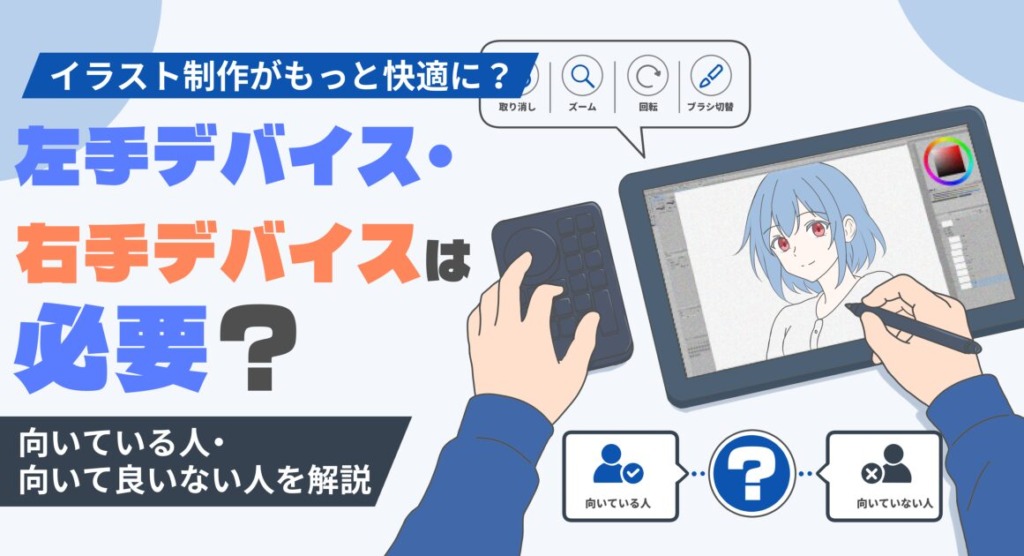
左手デバイス・右手デバイスは必要?向いている人・向いていない人を解説
「片手でショートカットを操作できるデバイスは便利そうだけど、本当に必要なのか分からない」
「TABMATEや片手キーボードが気になるけれど、買っても使わなくなる不安がある」
「作業効率を上げたい気持ちはあるけれど、机の上に道具を増やす価値があるのか判断しにくい」
片手操作デバイスを検討すると、迷いは出やすくなります。
右手でペンを持つ人にとっては左手デバイス、左手でペンを持つ人にとっては右手デバイスという呼び方になります。
呼び方は違っても、役割は共通しています。役割の中心は、ショートカット操作を片手側にまとめて、描画中の手間を減らすことです。
本記事では、利き手を問わず使えるように、左手デバイス・右手デバイスをまとめて整理します。
読み終えるころには、片手操作デバイスを導入する価値が高いのか、別の見直しを優先した方がよいのかを判断しやすくなります。
- 左手デバイス・右手デバイスは、ショートカット操作の手間を減らしたい人に向いています。
- ツール切り替え、取り消し、拡大縮小、回転の回数が多い人は効果を感じやすくなります。
- ショートカットをあまり使っていない段階では、片手操作デバイスの優先度が高くないこともあります。
- 片手操作デバイスは、画力を上げる道具ではなく、作業の流れを整える道具です。
- 判断基準として重要なのは、悩みの中心が操作の手間なのか、構図・配色・ラフ・判断迷いなのかを分けることです。
左手デバイス・右手デバイスの役割
左手デバイス・右手デバイスの主な役割は、描画中に何度も使う操作を押しやすくすることです。
代表的な操作は次の通りです。
- 取り消し
- やり直し
- 拡大縮小
- 回転
- 取り消し
- やり直し
- 拡大縮小
- 回転
- ブラシと消しゴムの切り替え
- スポイト
- 手のひらツール
- レイヤー切り替え
片手操作デバイスが役立つかどうかは、ショートカット操作の頻度で大きく変わります。
ショートカットを多用する人には便利になりやすく、画面上のボタンやメニュー操作が中心の人には優先度が下がりやすくなります。
片手操作デバイスが向いている人の特徴
ショートカット操作をよく使う人
片手操作デバイスが活きやすいのは、ショートカットをすでに使っている人です。
ショートカットを使う回数が多い人は、ボタンを押す場所がまとまるだけで作業しやすくなります。
取り消し、ブラシ切り替え、拡大縮小、回転を何度も使う人ほど、片手操作デバイスの効果を感じやすくなります。
ツール切り替えや取り消しが多い人
ツール切り替えや取り消しが多い人は、作業中の中断回数が増えやすくなります。
たとえば、次のような操作です。
- ブラシに戻る
- 消しゴムに変える
- 少し取り消す
- 少し拡大する
という操作が何度も入る人は、描画そのものより補助操作の回数が増えています。
片手操作デバイスは、補助操作をまとめやすいため、作業の流れが乱れにくくなります。
利き手側はペン操作に集中したい人
右利きなら右手、左利きなら左手でペンを持つことが多くなります。
ペンを持つ側の手は、描画だけに集中したいと感じる人が多いはずです。
片手操作デバイスを使うと、
ペンを持つ手は描画、反対側の手は補助操作
という役割分担がしやすくなります。
役割分担が合う人は、作業中の持ち替えや移動が減り、描画リズムを保ちやすくなります。
作業テンポを整えたい人
片手操作デバイスは、画力を直接上げる道具ではありません。
片手操作デバイスが得意なのは、作業テンポを乱す小さな手間を減らすことです。
- キーボードに何度も手を伸ばす
- よく使う操作が散らばっている
- 取り消しや拡大縮小が面倒
- 作業中の流れが止まりやすい
作業テンポに不満がある人は、片手操作デバイスを検討する価値があります。
作業全体の時短ポイントを広く整理したい場合は、「【初心者向け】イラスト制作の時短術!誰でもできる効率化テクニック5選 」も役立ちます。
 https://canvas-cluster.com/illustration-efficiency-tips/
片手操作デバイスの優先度が低い人の特徴
ショートカットをまだあまり使っていない人
ショートカットを使わない段階では、片手操作デバイスの効果が見えにくくなります
- 画面上のアイコン操作が中心
- メニュー操作が中心
- 使う機能がまだ少ない
- キーボード操作に不満が少ない
画面上のアイコン操作やメニュー操作が中心なら、片手操作デバイスを買う前に、よく使う機能を整理する方が効果的です。
ショートカットの整理が進んだあとに、片手操作デバイスを追加する流れの方が失敗しにくくなります。
反対側の手でボタンを押す操作に負担がある人
右利きなら左手、左利きなら右手で補助操作を行います。
利き手とは反対の手で細かいボタン操作を続けるのが負担になる人もいます。
- ボタン位置を覚える負担が大きい
- 押し間違いのストレスが大きい
- 反対側の手で細かく操作する感覚が合わない
- 片手を添えるだけの姿勢が楽に感じる
入力方法との相性が合わない場合、機能が多くても使い続けにくくなります。
入力方法との相性を見極めることが重要です。
左利きで右手デバイスを検討したい場合は、「【左利き絵師向け】右手の操作で効率UP!おすすめデバイス選びと設定のコツ 」が参考になります。
机の広さより、置き場所と手の届きやすさを確認したい人
片手操作デバイスを選ぶときは、机の広さだけで判断しない方が安全です。
コンパクトな機種もあるため、机が広くないから使いにくいとは限りません。
確認したいのは、片手操作デバイスを自然に置けるか、自然に手を伸ばせるかです。
たとえば、次の点は導入前に見ておきたいポイントです。
- ペンタブとぶつからない位置に置けるか
- 反対側の手を無理なく伸ばせるか
- 手首や肘の位置が苦しくならないか
- キーボードと併用しても操作が窮屈にならないか
本体が小さくても、置き場所や腕の動きが合わないと使いにくさが出ることがあります。
反対に、机が広くなくても、配置が合っていれば使いやすい場合があります。
設定や慣れに時間をかけにくい人
片手操作デバイスは、買った直後から完璧に使いやすくなる道具ではありません。
多くの場合、次の作業が必要です。
- 割り当てる操作を考える
- ボタン配置に慣れる
- 自分の作業に合わせて調整する
設定や調整に時間をかけにくい人は、使いこなす前に触らなくなることがあります。
設定の手間も含めて納得できるかどうかを見ておくと、無駄な買い物を避けやすくなります。
片手操作デバイスで改善しやすい悩み
ツール切り替えに時間がかかる
ブラシ、消しゴム、スポイト、手のひらツールを何度も切り替える人は、片手操作デバイスで改善しやすくなります。
片手操作デバイスの効果は、操作回数をゼロにすることではありません。
効果の中心は、操作場所をまとめて、移動量を減らすことです。
取り消しや拡大縮小が面倒
取り消しや拡大縮小は、制作中に回数が増えやすい操作です。
回数が多い操作は、押しやすさの差がそのまま体感差になりやすくなります。
一回ごとの差は小さくても、数十回、数百回と積み重なると負担の差が大きくなります。
キーボードへ手を伸ばす回数が多い
キーボード操作が悪いわけではありません。
ただし、ペンタブの位置や姿勢によっては、キーボードへ手を伸ばす回数が負担になることがあります。
片手操作デバイスは、補助操作を手元に寄せやすいため、移動回数を減らしやすくなります。
作業リズムが悪い
「描く → 直す → 戻す → 拡大する → また描く」
制作中の流れが上のように何度も続く人は、補助操作の位置が安定すると描画リズムを保ちやすくなります。
作業リズムを崩しにくくすることは、片手操作デバイスの大きな利点です。
片手操作デバイスだけでは解決しにくい悩み
画力そのものを上げたい
片手操作デバイスは、画力を直接伸ばす道具ではありません。
- 人体が苦手
- パースが分からない
- 構図が決まらない
- 配色で迷う
上の悩みは、知識や練習方法の見直しが必要です。
片手操作デバイスで改善しやすい範囲は、補助操作まわりの快適さです。
線が整わない
線の整いにくさの原因が、手ブレ補正、ブラシ設定、ペンの持ち方、ストロークの癖にある場合、片手操作デバイスを導入しても根本解決にはなりません。
線の問題を先に見直したい場合は、「クリスタ手ブレ補正の最適値は?|遅延と描きやすさを検証【独自調査】 」が参考になります。
描くのが遅い理由が判断迷いにある
描く速度が遅い理由は、手の動きだけとは限りません。
- ラフの段階で形が決まらない
- どこを直すか迷う
- 色選びで止まる
- 構図が固まらない
判断迷いが中心になっている場合、片手操作デバイスで少し快適になっても、制作時間全体は大きく変わりにくくなります。
構図や配色で迷う
構図や配色は、参考資料の見方、知識の整理、練習方法が関わる悩みです。
片手操作デバイスは、構図や配色を直接解決する道具ではありません。
片手操作デバイスに期待する役割は、表現の改善ではなく補助操作の効率化です。
役割を正しく理解しておくと、導入後のギャップが減ります。
左手デバイスが合う人・右手デバイスが合う人の違い
右利きでペンを右手に持つ人
右利きでペンを右手に持つ人は、左手側に補助操作を置く形が基本になります。
一般的に「左手デバイス」と呼ばれる使い方です。
左手側に置く機材としては、TABMATE、片手キーボード、ダイヤル付きデバイスなどが候補になります。
左利きでペンを左手に持つ人
左利きでペンを左手に持つ人は、右手側に補助操作を置く形が自然になります。
検索キーワードとしては「右手デバイス」の方が納得しやすい人も多くなります。
左利きの人は、右手側で押しやすいか、机の配置に合うか、補助操作の位置が自然かを重視すると判断しやすくなります。
利き手よりも重要な判断基準
利き手だけで機材を決めるより、次の条件を確認する方が失敗しにくくなります。
- ペンを持つ手は描画だけに集中したいか
- 反対側の手で補助操作を行う方が自然か
- キーボードより近い位置に操作を置きたいか
- 机の配置に無理がないか
- ボタン操作を覚える負担を許容できるか
利き手の違いは入口の違いです。
最終的な判断では、作業姿勢と操作スタイルの方が重要になります。
迷ったときの判断基準
片手操作デバイスを検討しやすい人
次の項目に複数当てはまる人は、片手操作デバイスを検討する価値があります。
- ショートカットをよく使う
- 取り消しや拡大縮小の回数が多い
- ツール切り替えが多い
- キーボードへの移動が面倒
- ペンを持つ手は描画だけに集中したい
- 操作の手間がストレスになっている
右手デバイスを先に見た方がよい人
右手デバイスの方が合いやすいのは、次の条件に当てはまる人です。
- 左利きで左手にペンを持つ
- 右手側に補助操作を置く方が自然
- 左手側に機材を増やしたくない
- 右手側の押しやすさを重視したい
右手側の具体例を見たい場合は、「【左利き絵師向け】右手の操作で効率UP!おすすめデバイス選びと設定のコツ 」が比較しやすい記事です。
キーボードのままでよい人
キーボードのままで十分な人もいます。
- ショートカットをまだあまり使っていない
- キーボード操作に大きな不満がない
- 机の配置で困っていない
- 画力や判断迷いの方が悩みとして大きい
上の条件に当てはまる人は、機材の追加より先に、ショートカット整理や作業手順の見直しを進める方が効果的です。
チェックリスト|片手操作デバイスを検討する段階か
導入を検討しやすいチェック
- 描画中に取り消しを何度も使う
- 拡大縮小や回転を頻繁に使う
- ツール切り替えが多い
- キーボードに手を伸ばす回数が多い
- ペンを持つ手を描画に集中させたい
- 操作の多さで作業リズムが切れやすい
3項目以上当てはまる人は、片手操作デバイスを検討しやすい段階です。
優先度を下げやすいチェック
- ショートカットをほとんど使っていない
- 画面操作でも困っていない
- 反対側の手でボタンを押す操作が負担になりやすい
- 片手操作デバイスの置き場所を作りにくい
ショートカットをほとんど使っておらず、画面操作でも困っていない人は、片手操作デバイスより先に、作業方法や設定の見直しを進める方が合いやすくなります。
まとめ
左手デバイス・右手デバイスは、ショートカット操作が多く、補助操作の手間を減らしたい人に向いています。
一方で、ショートカットをまだあまり使っていない人や、構図・配色・ラフの迷いが大きい人は、片手操作デバイス以外の見直しを優先した方が効果を感じやすくなります。
判断基準として重要なのは、悩みの中心が操作の手間なのか、描く内容の迷いなのかを分けることです。
同人イベント参加10回以上、クリスタ愛用者。 感覚的な説明では分からないことが多かったため、「理屈で考えて描く」を大切にしています。 自身の試行錯誤をもとに、イラストや同人活動の「なぜ?」を論理的に解決、効率的に、楽しく創作するヒントをお届けします。