Glaze2.1の使い方|ダウンロード・設定・注意点まとめ
画像生成AIが一般公開された当初は、
- 「すごい速さで、いろんなイラストが作れる」
- 「テキストから変わったデザインのキャラが出てきて楽しい」
と、ポジティブな未来を感じた人も多かったと思います。
私自身も「今後のイラスト制作がもっと効率的になるかもしれない」と期待していました。
しかし時間が経つにつれて、
- 海外サイトに転載されていたイラスト
- 個人イラストレーターの作品
「海外サイトに転載されていたイラスト」や「個人イラストレーターの作品」が無断で学習され、その学習済みモデルが個人でも使える形で配布されるようになりました。
特定のイラストレーターに特化したモデルも登場し、無断学習・無断配布が横行しているのが現状です。
「学習や二次利用は禁止です」と書いても、残念ながら個人の力だけではほとんど抑止力になりません。
そこで米シカゴ大学の学術研究グループが、
画像生成AIによる学習を妨害するツール「Glaze」 を開発し、無償公開しています。
この記事では、
- Glaze の仕組み(何ができて何ができないか)
- ダウンロードとインストール方法
- 基本的な使い方(設定の目安)
- 実際の出力例と注意点
- 運用のコツ(どの絵に使うべきか)
を、イラスト制作者目線でまとめて解説します。
※画像生成AIとイラストレーターの仕事の関係、
「AIは仕事を奪うのか?」という概念的な話・生存戦略は、別の記事で整理しています。
 https://canvas-cluster.com/ai-illustration/
- 画像生成AIに 自分のイラストを学習されたくない 人
- Glaze の ダウンロード〜使い方までを一通り知りたい 人
- 「どの設定を選べばいいのか分からない」という人
この記事の結論と、よくある質問
Q. Glaze は今でも使う意味がありますか?
A. 「万能ではないけれど、有力な対策のひとつ」です。
Glaze は、イラストに人間にはほぼ分からないレベルの“見えない加工”を加えることで、
画像生成AIモデルから見たときに「別の絵」に見えるようにする ツールです。
永遠に学習を防げるわけではありませんが、
現時点で個人ができる対策としては、かなり強力な手段のひとつです。
Q. どの設定で使えばいいですか?
A. まずは「Intensity:DEFAULT」「Render Quality:DEFAULT」から始めるのがおすすめです。
- 強度(Intensity)
- LOW:見た目の変化が少ないが、保護も弱め
- DEFAULT:見た目と保護のバランスが良い推奨値
- HIGH:見た目の変化は出るが、保護は強くなる
- 品質(Render Quality)
- 高いほど保護が強くなる代わりに、処理時間が長くなる
大事な作品ほど、DEFAULT → 少しずつ強度を上げてテストしていくのが現実的です。
Q. すべてのイラストに Glaze をかけるべきですか?
A. 優先度の高い作品からでOKです。
- 同人誌原稿・商業案件・グッズ用イラスト
- 自分の作風を象徴する、大事な1枚
- ポートフォリオとして公開する予定の絵
など、「AIに学習されたくない度」が高いものから Glaze をかけていくのがおすすめです。
ラフスケッチやメモ的な画像まで含めて、すべてに対策をかける必要はありません。
画像生成AIの学習防止ツール「Glaze」とは?
まず、Glaze の仕組みをざっくり整理します。
- 開発元:米シカゴ大学の学術研究グループ
- 目的:画像生成AI(Stable Diffusion など)の学習を妨害すること
- 仕組み:
- 人間にはほとんど分からない程度のノイズや変形を画像に追加
- その結果、AIモデルが「同じ画像」と認識しにくくなる
人間の目には、加工前後のイラストはほぼ同じように見えます(※設定による)。
一方で AI モデルから見ると、「オリジナルのイラスト」と「Glaze処理済みのイラスト」は
まったく別物の画像として扱われる状態になり、学習に使われにくくなります。
有名な画像生成AIモデルである Stable Diffusion は、
数枚の画像から“絵柄”を学習してしまいますが、Glaze を使うことでその学習を邪魔できます。
評価には、プロのアーティスト 1,100 人が参加しており、
人間から見たときに「どこまで許容できるか」という観点でも調整が行われています。
ただし開発者は、「Glaze は半永久的に学習を防ぐ盾ではない」と明言しています。
いつかは Glaze を前提に回避する手法も出てくる可能性があるため、
“時間を稼ぐ防御” と割り切って使うのが現実的です。
バージョンごとの違いと、イラスト向けの調整
Ver0.03→1.0で変わった点
GlazeがVer0.03の時は絵画にあわせて調整をされていたため、イラスト調の画像を処理した場合、Glazeによる加工跡が目立っていましたが、Ver1.0ではイラスト調でもGlazeによる加工跡が目立ちにくいように調整がされています。
背景が単色のイラストでも加工跡が分かりにくいようになっています。
Glaze2.0以降について
- アニメや漫画などの滑らかなイラストにおいて、Stable Diffusion 1、2、SDXL の学習に対する堅牢性が大幅に向上しているようです。
- ノイズの多いアップスケーラーを含む最新の攻撃に対する堅牢性の向上
Glazeのダウンロードについて
以下のサイトからGlazeをダウンロードすることができます。
最新版はGlaze 2.1です。
https://glaze.cs.uchicago.edu/
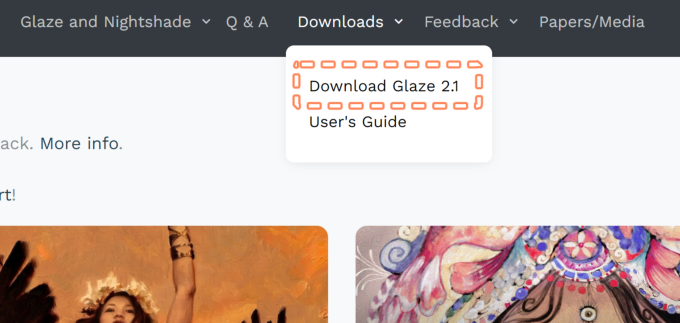
まず、サイトトップの「Download」にマウスを合わせると「Download Glaze」が表示されるので、クリックします。
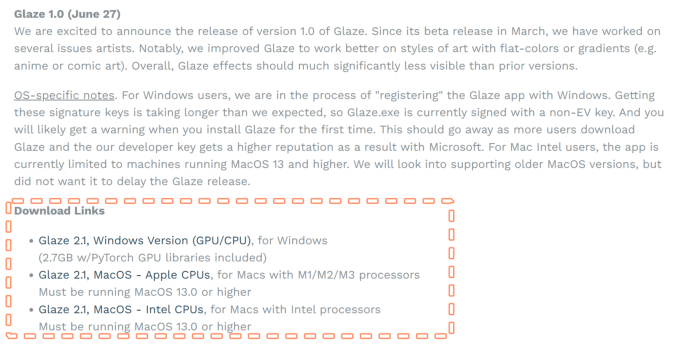
ダウンロードページの一番下にGlazeをダウンロードするリンクがありますので、Windows/Macの使用しているPC環境にあったソフトをダウンロードしてください。
Windowsの場合はGPU版とCPU版があります。GPU版を使用する場合はグラフィックボードに搭載されているメモリが3.6GB以上必要です。
GPU版の方がGlazeによるレンダリング処理を短縮することが可能です。
MacOSの場合は使用しているCPUごとでソフトが分かれています。
ソフトをダウンロードした時点で、ソフトウェアライセンスに同意したことになるとの注意書きがあります。
また使用する前にFAQをご確認ください。
ソフトの使用方法とよくある質問が記載されています。
https://glaze.cs.uchicago.edu/guide.html
Glazeのインストールについて
1.ダウンロードした実行ファイル(Glaze.exe)を起動させます。
2.実行ファイルを動かして暫くするとGlazeのソフトが起動します。(起動までやや時間がかかります。)
3.Glazeが起動後にリソースのダウンロードを行います。
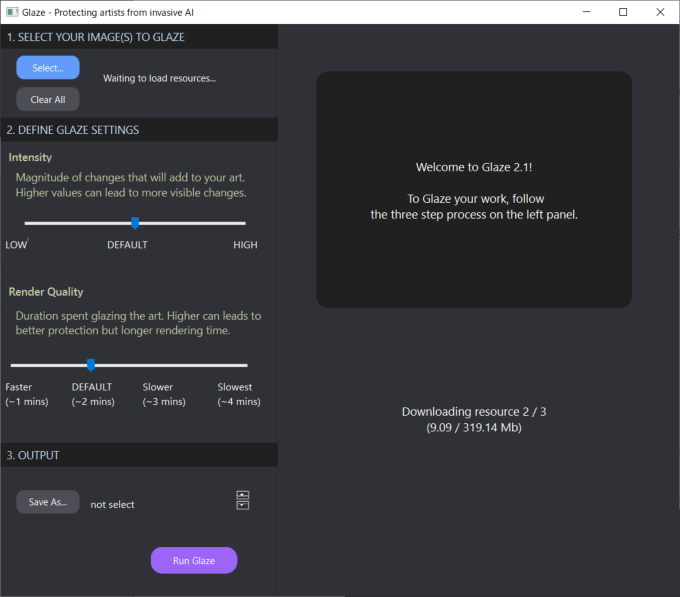
4.無事にリソースのダウンロードが完了するとGlazeが起動します。
リソースのダウンロードは初回起動時のみになります。
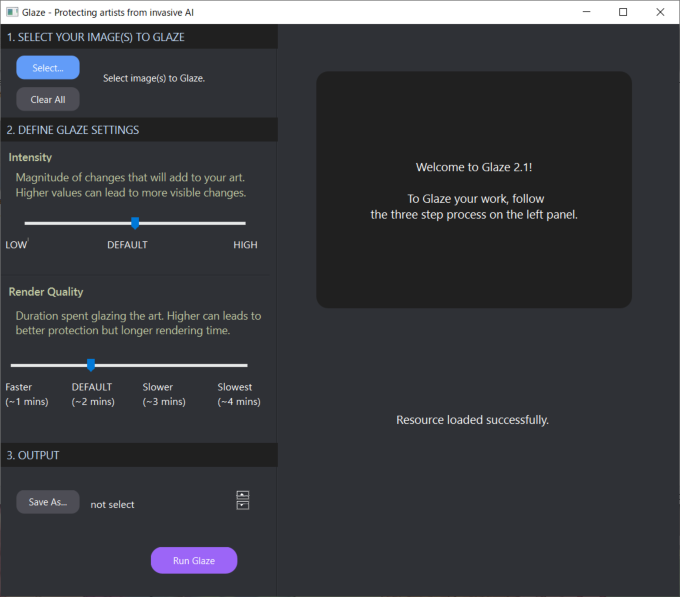
Glazeの使用方法
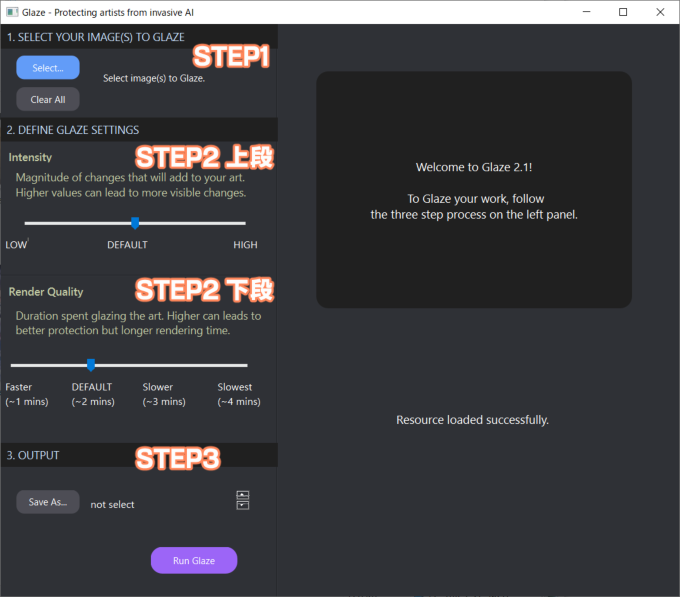
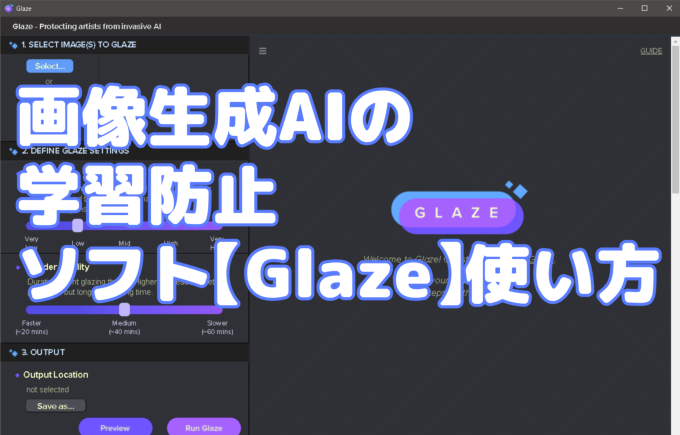
基本的にGlazeの画面に記載されているステップの順番で操作を行います。
STEP.1:加工するファイルを選択する
Glazeの処理を行いたい画像を「Select」ボタンから選択します。
対応形式はPNG / XPM / JPG / JPEG / GIFになります。
STEP.2:Glazeの処理する強さを設定する
Glazeの設定を行います。
上段
Glazeによる加工処理をどれくらい強く処理するかを設定します。
DEFAULTが推奨値になります。
HIGHにするとGlazeによる加工処理が強く入るので、オリジナルイラストに変更が加えられ、人の目でも変化が認識できるようになってきます。代わりにAIへの保護が強化されます。
逆にLOWにするとGlazeによる加工処理は少なくなりますが、AI学習への保護が弱くなります。
下段
レンダリングの品質を設定します。
値を高くするほど、AI学習への保護は強化されますがレンダリング時間が長くなります。
用途別のおすすめ設定
- SNS投稿用のイラスト
- Intensity:DEFAULT
- Render Quality:DEFAULT
→ 見た目を大きく変えず、まずは基本的な対策だけしたいとき。
- 同人誌原稿・グッズ用など重要な作品
- Intensity:DEFAULT〜HIGH
- Render Quality:DEFAULT〜High
→ 実際の見た目を確認しながら、ノイズが気になりすぎない範囲で強めに調整。
- ラフ・メモ的なイラスト
- 無理にすべてにかける必要はありません。
処理時間と保護したい優先度のバランスを見て決めましょう。
- 無理にすべてにかける必要はありません。
STEP.3:フォルダを選択し実行
出力するフォルダを選択します。「save as…」をクリックしてGlazeで処理したイラストを保存するフォルダを選択してください。
Run Glazeボタン
Glazeにより処理を開始します。
GPUがパソコンに搭載されている場合はGPUで処理が行われます。
※処理が開始されると途中で終了するボタンが現状はないようです
Glazeを使用した出力結果

↑クリックすると拡大画像を見ることができます。
GlazeのIntensityとRender Qualityをどちらもデフォルトに設定した場合での処理結果です。
- オリジナルと並べてよく見ると、色の揺らぎや細かなノイズが分かります
- 特に 背景が単色のイラストほど、加工痕が目立ちやすい 傾向があります
- 逆に、テクスチャや細かい描き込みが多い背景では、ノイズはほとんど気にならない場合もあります。

Intensity や Render Quality を高くすると、
- 加工痕はさらに目立つ
- AIへの防御力は高まる
というトレードオフになります。
そのため、
- まず DEFAULT 設定で出力して仕上がりを確認
- 「もう少し防御を強くしたい」と感じたら、Intensity を一段上げて再度出力
というように、作品ごとに調整していくのがおすすめです。
イラストを無断学習から守ることも大事ですが、制作したイラストを適切に保管することも大事です。
img2img や ControlNet に対する限界
Glaze は万能ではありません。
- 通常の学習(大量の画像を食わせる学習)
- 一般的な img2img
に対しては一定の効果がありますが、
- ControlNet を使った高度な変換
- 生成手法を工夫した新しい攻撃
などに対しては、十分な効果が得られないケースもあります。
つまり Glaze は、「AIとの戦いにおける一つの防御手段」であり、これひとつですべての問題が解決するわけではありません。
なお、Glazeはあくまで「技術的な防御策のひとつ」です。
AI時代にイラストレーターがどう価値を作って生き残るか(個性・信頼性など)の“概念の話”は、こちらで整理しています。
まとめ
Glazeを使用することで簡単に画像生成AIへの学習防止を行えるようになりました。
しかし、画像生成AIも凄い早さで進化し続けているので今のGlazeではいつかは対策を取られてしまうかもしれません。
一時的な対策かもしれませんが学習を防止する手段が個人でもできるようになったのは良かったと考えます。

同人イベント参加10回以上、クリスタ愛用者。 感覚的な説明では分からないことが多かったため、「理屈で考えて描く」を大切にしています。 自身の試行錯誤をもとに、イラストや同人活動の「なぜ?」を論理的に解決、効率的に、楽しく創作するヒントをお届けします。