【Q&A】同人誌の塗り足しは3mm?5mm?クリスタの裁ち落とし幅設定と失敗例
同人誌を作ろうとして最初につまずくのが「塗り足し(裁ち落とし幅)」の設定です。
「3mm」と「5mm」どっちを選べばいいの? 間違えたらどうなるの? と不安になる人は多いはずです。
まず最優先は、入稿する印刷所の指定です。そのうえで、国内の同人誌印刷は3mm指定が多いため、迷うなら「3mm」を基準にすると安全です。
- 推奨: 入稿する印刷所の指定に従う。
- 迷ったら: 国内の同人誌印刷所は塗り足し「3mm」が標準的。
- 不足すると: 本の端に「白い隙間(紙の色)」が出てしまう。
- 5mmで描いた場合: クリスタの「作品基本設定を変更」で3mmに合わせる → トンボ外まで絵が届いているか確認 → 足りない所は加筆(または応急処置)。
※「裁ち落とし幅」を3mmに変えても、絵は自動で広がりません。塗り足し線まで絵が届いているかが合否です。
この記事では、なぜ塗り足しが必要なのかという物理的な理由から、クリスタでの正しい設定方法、そして「塗り足しを忘れてしまった時の対策」までを解説します。
1.【理由】なぜ「3mm」も余分に必要なのか?
「本と同じサイズで描けばいいじゃないか」と思うかもしれませんが、印刷の工程上、それは不可能です。なぜ「余分(塗り足し)」が必要なのか、その理由を解説します。
【ざっくり解説】紙はズレて切られるから
印刷所では、1枚ずつハサミで切っているわけではありません。印刷された巨大な紙を何百枚も重ねて、巨大な刃物(断裁機)で一気にズドンと切り落とします。
この時、どんなに精度の高い機械でも、断裁位置はわずかにズレることがあります。
もし、仕上がりサイズぴったりにしか絵を描いていなかった場合、紙が外側に1ミリでもズレると、本の端っこに「白い隙間(紙の地色)」が出てしまいます。
せっかくの世界観が、端っこの白い線のせいで台無しになる……これを防ぐために、「ズレてもいいように、あらかじめ外側まで広く塗っておく」のが塗り足しの役割です。
【参考リンク】:原稿作成ガイド(裁ち切りについて)、基本項目ー株式会社ポプルス
【参考リンク】:データ原稿の描き方ー有限会社ねこのしっぽ
【詳細な理屈】断裁機の「圧」と「逃げ」 ※読み飛ばしOK
なぜプロの機械でもズレるのか? その理由は「紙」という物理的な素材の性質にあります。
- 紙の逃げ: 断裁機が紙の束をプレス(固定)する際、圧力で紙がわずかに横へ逃げようとして歪む。
- 刃の厚み: 刃が紙に入り込む際、刃の厚みによって紙が押し出される力が働く。
- 湿度の影響: 紙は湿度によってわずかに伸縮する。
その安全マージンとして計算されているのが、業界標準の「3mm」なのです。
これは家庭用の裁断機でも同じです。束ねて切るほど、紙がわずかに動き、断裁位置が揃いにくくなります。私も自宅製本で、まとめて切った時ほどズレが出た経験があります。
2.【手順】クリスタでの設定方法(3ステップ)
CLIP STUDIO PAINT(クリスタ)で、3mmに設定する手順です。
※用語の確認:「塗り足し」と「裁ち落とし幅」は同じ意味です。
【新規作成時】に裁ち落とし幅を3mmに設定する
新しく原稿を作る時は、以下の設定を確認してください。
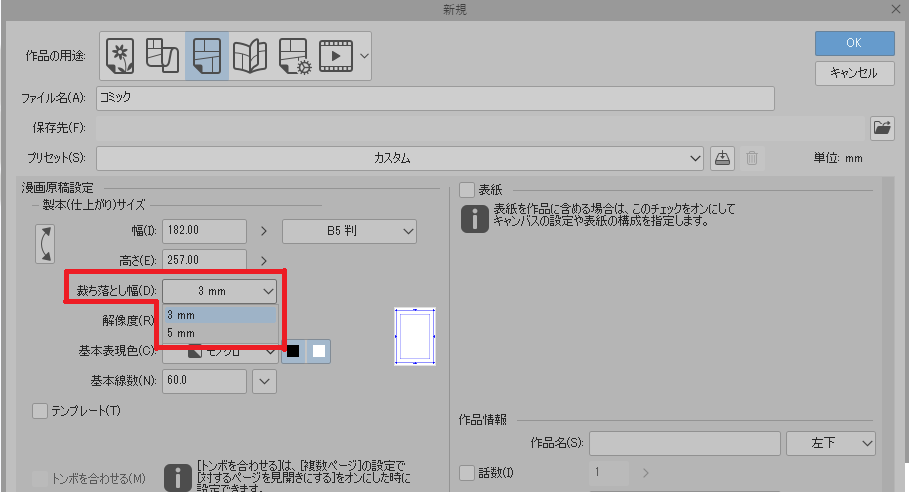
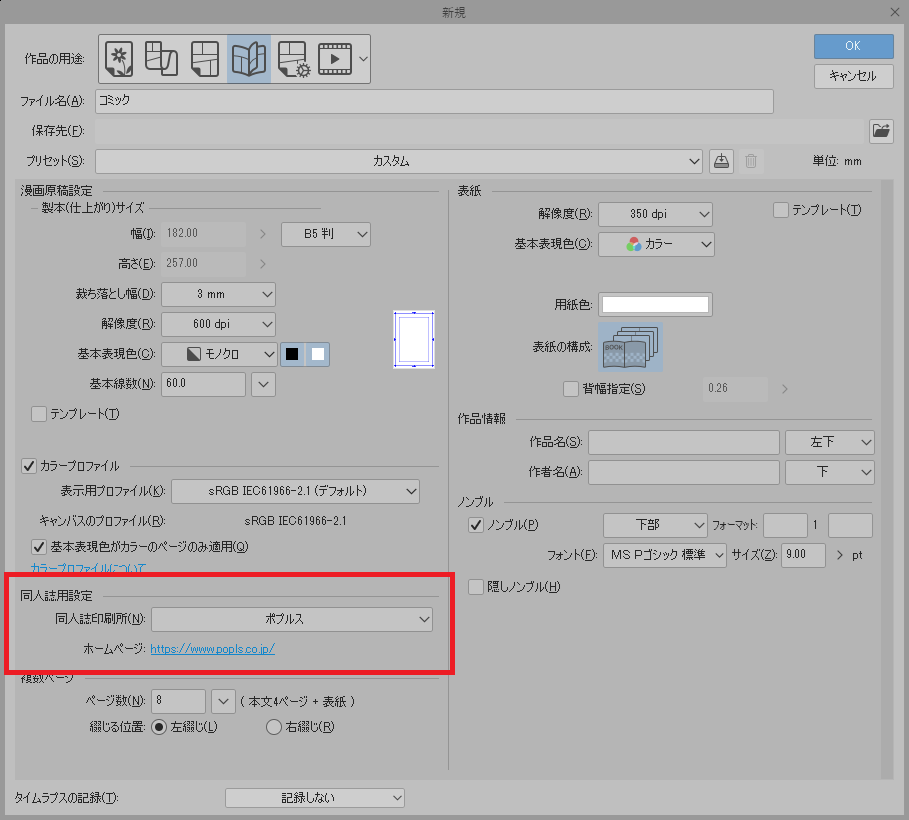
- [ファイル] > [新規] を開く。
- 作品の用途で [コミック]、[同人誌入稿] または [すべてのコミック設定を表示] を選択。
- [裁ち落とし幅] という項目に 「3mm」を選択する。
これでキャンバスが作成されると、仕上がり枠(内側の線)の外側に、さらに薄い線(トンボ/トリムマーク)が表示されます。この一番外側の塗り足し線(裁ち落とし幅)まで絵を描くのが正解です。
同人誌入稿の場合は、「同人誌用設定」から入稿予定の印刷所を選択してください。選択した印刷所が対応している基本設定で設定されます。
【参考リンク】:作品基本設定を変更ダイアログ(同人誌入稿)ーCLIP STUDIO PAINT
【作成済みの場合】後から変更する方法
「もう描き始めちゃったけど、設定合ってるかな?」という場合や、間違えていた場合の修正方法です。 ※[編集] > [キャンバスサイズを変更] ではありません。
- メニューの [表示] > [トンボ・基本枠] にチェックが入っているか確認(入っていなければ表示する)。
- [ページ管理](または[編集]) > [作品基本設定を変更] を開く。
- [裁ち落とし幅] の数値を 「3.00」 mm に変更してOKを押す。
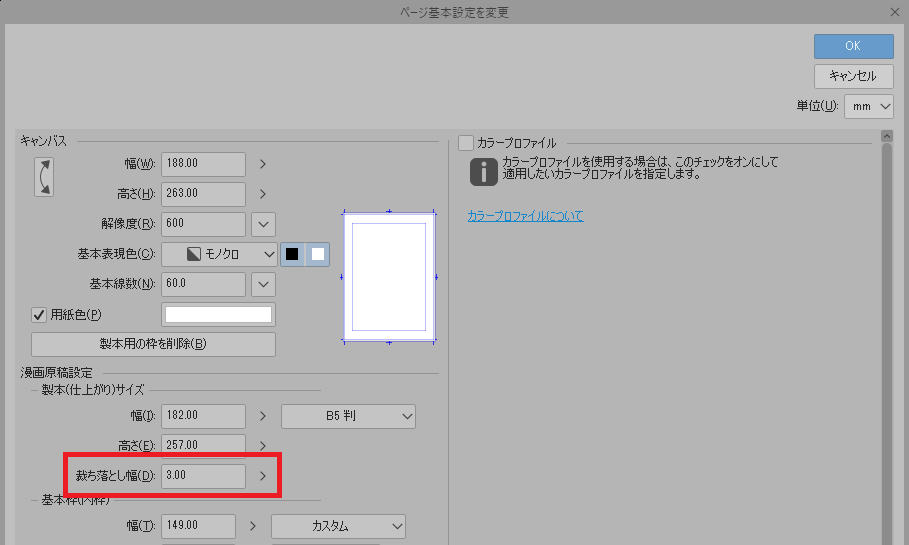
これで、既存の原稿のトンボ位置が修正されます。
3.【Q&A】すでに「5mm」で描いてしまった! これって問題ある?
「大は小を兼ねる」という考えで、3mm指定の印刷所に「5mm」のデータを送っても良いのでしょうか?
結論から言うと、「トンボ(目印)の位置がズレる」ため、そのまま入稿するのはリスクがあります。
印刷所が「3mm」を想定しているのに、あなたの原稿のトンボが「5mm」の位置にあると、断裁位置の指定ミスとみなされ、データ不備で差し戻される可能性があります。
3mm指定の印刷所なら、原稿のトンボ位置も3mmに合わせるのが安全です。
- 印刷所の入稿案内で「塗り足し幅」を確認(3mm/5mm)
- クリスタで「作品基本設定を変更」→ 裁ち落とし幅を3mmに変更
- トンボ外まで絵が届いているか全ページ確認(足りない所は加筆)
- どうしても時間がない場合は、次の「緊急救済」で白フチだけは回避
4.【緊急対策】「塗り足しを描き忘れた!」時の誤魔化しテクニック
「原稿が完成してから塗り足し不足に気づいた……今から描き足す気力はない……」 そんな時のための、クリスタでできる現実的な応急処置です。
- 背景・空などの場合: 選択範囲で外周部分を選択し、[編集] > [変形] > [拡大・縮小] で外側へ強引に引き伸ばす。境界線が目立つ場合は、[ぼかしツール]で馴染ませる。
- パターンやテクスチャの場合: 素材を貼り直すか、[コピースタンプツール] で外側へ増殖させる。
- どうしようもない場合: 一番外側の色をスポイトで取り、ベタ塗りで外側を埋める。
※あくまで「白いフチが出るよりはマシ」という緊急策です。キャラクターの顔や文字などが端にある場合は、できるだけ加筆して仕上げるのが安全です。
5.【補足】慣れていても毎回確認すべき理由
私は初めての同人誌だけでなく、何度目かの入稿であっても、「今回の印刷所の設定は3mmで合っているか?」を必ず毎回確認するようにしています。
頻繁に同人誌を作っているわけではないので、記憶が曖昧になりがちだからです。あと思い込みで間違った場合が大変。
同人誌を作成しているときは締め切りギリギリの戦いになることが多々あります。もし入稿直前の土壇場で「設定が間違っていた!」と気づいても、全ページを修正する時間や体力および気力は残っていない。
「書き直す時間なんてない」という最悪の事態を防ぐため、最初の新規作成の段階で設定を確実に合わせることを徹底しています。
また、失敗談として、「セリフ(文字)の位置」には注意が必要です。 塗り足し(外側)だけでなく、仕上がり線ギリギリ(内側)にセリフを配置してしまうと、断裁のズレで文字が切れたり、本を開いた時にノド(内側)に巻き込まれて読めなくなることがあります。
大事な絵や文字は、印刷所テンプレの「基本枠(安全枠)」の内側に収める。迷ったら、仕上がり線から内側に余裕を取り、特にノド側は詰めすぎない。――これが読みやすい本の鉄則です。
まとめ
- 正解: 入稿する印刷所の指定値(多くは3mm)。
- 5mmで作った場合:作品基本設定を3mmに合わせ、トンボ外まで足りない所は加筆(時間がなければ応急処置)。
- 行動: クリスタの初期値(3.00mm)を確認し、一番外側の枠まで絵を描く。
塗り足しの設定ができたら、次は印刷した時に「絵がぼやけないか」を確認しましょう。Web用と印刷用では、必要な画質が全く異なります。
 https://canvas-cluster.com/qa-illustration-resolution-guide/
また、印刷したら「色がくすんでしまった」という経験はありませんか? それは色のモード設定が原因かもしれません。
 https://canvas-cluster.com/doujinshi-color-rgbcmyk-check/
同人誌づくりをこれから一通りやるなら、企画→制作→入稿→イベント準備→当日までの全体像はロードマップにまとめました(必要なところだけ拾い読みOK)。
同人イベント参加10回以上、クリスタ愛用者。 感覚的な説明では分からないことが多かったため、「理屈で考えて描く」を大切にしています。 自身の試行錯誤をもとに、イラストや同人活動の「なぜ?」を論理的に解決、効率的に、楽しく創作するヒントをお届けします。