【サークルカットの描き方】紙やWebで目立つ!注目されて見てもらえるコツと手順
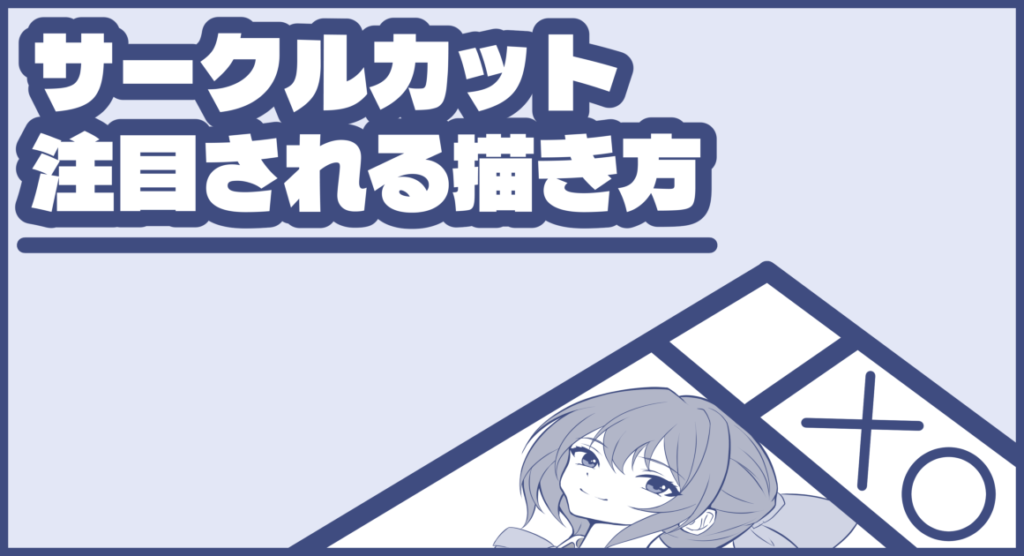
「初めてのイベントに向けてサークルカットを描こう!」と意気込んでいる初心者の方。
あるいは、「前回、時間をかけて細かく描き込んだのに、カタログで見たら真っ黒に潰れて誰にも見てもらえなかった……」と悩んでいる経験者の方へ。
サークルカットにおいて、人を惹きつける「イラストとしての画力(上手さ)」はもちろん重要です。
しかし、カタログという特殊な環境下では、ただ「上手い絵」を描くだけでは見てもらえません。
どんなに魅力的なキャラクターや美しい線を引いても、物理的に潰れて「ただの黒いシミ」になってしまえば、その上手さは誰にも伝わらないからです。
一般的な「紙とWebの両方で使われるモノクロのサークルカット」で必要なのは、画力に加えて「過酷な環境でも見てもらうための技法(視認性のコントロール)」です。
細い線や細かいトーンといった「イラストとしての美しさ」をあえて捨て、太い線と黒ベタによる「明暗差(コントラスト)」と「密と疎のギャップ」を意識することが、パッと注目され、あなたの絵の魅力を確実に届ける最大のコツになります。
(※ただし、フルカラー対応で、タップすると高解像度に拡大表示されるWeb専用イベントなどの場合は、細い線でも問題ないケースがあります)
- 紙とWebのカタログでサークルカットが潰れる物理的な理由
- 埋もれないための3つのNGな描き方と、目立つための改善策
- クリスタを使った「実寸ピクセルテスト」の手順
1.紙とWebのカタログでサークルカットが見づらくなる理由
せっかくの「上手い絵」がスルーされてしまう原因は、あなたの画力不足ではなく「掲載される媒体の物理的な制約」にあります。
紙とWeb、それぞれの環境で何が起きているのかを解説します。
1-1.【紙カタログの罠】「インクの滲み」による潰れ
紙のカタログは、イベントの規模や主催者によって異なりますが、コストや重量の都合で「更紙」などのインクがにじみやすい紙に印刷されることがよくあります。
このような紙に細い線や細かいカケアミを描き込むと、インクが紙の繊維に滲んで広がり)、線と線の隙間が黒く塗りつぶされてしまいます。
その結果、意図したイラストに見えなくなるため何が描いてあるか分からない黒い塊になりやすくなります。
1-2.【Webカタログの条件】スマホ画面への縮小によるピクセル圧縮
一方、スマホでWebカタログを見る場合、サークルカットの表示サイズは数センチ以下の小さなサムネイル画像になります。
この極小サイズに縮小表示される際、画像処理の仕組み(縮小補間)によってピクセルが平均化されます。
その結果、細い線や淡いグレーはただの「ぼやけたノイズ」に変換されてしまい、画面に馴染んで見えなくなってしまいます。
2.カラーに頼れない「モノクロ」の制約。目立つかどうかの鍵は「明暗差」
物理的なハードルに加えて、サークルカットには「基本的にモノクロ(グレースケール/2値)である」という最大の制約があります。
カラーイラストであれば、「赤」や「青」といった色の違い(色相や彩度)でキャラクターを目立たせることができますが、サークルカットではその手が使えません。
頼れるのは「白から黒までの明るさの違い=明暗(バリュー)」だけです。
人間の目は、「明暗差(コントラスト)が最も強い場所」に無意識に視線を奪われます。
全体がグレーのぼんやりした画面(明暗差が低い)はスルーされ、「真っ白」と「真っ黒」が隣り合っている場所(明暗差が最大)は、どんなに小さく縮小されても目立ちやすいという特徴があります。
3.周りに埋もれて「見てもらえない」3つのNGな描き方と、目立たせるコツ
紙面によるにじみ、画像縮小によるボケ、モノクロという制約の中で出来るだけ目立つためには、「絵の上手さ」以前に「明暗差(バリュー)」を使った情報の伝え方に変えるのがコツです。
NG 1:細いペン(強弱のあるGペン等)の使用
繊細な髪の毛の流れや、服のシワを細いGペンで表現するのはNGです。紙では滲み、Webでは縮小ノイズとなってグレーに溶け込み、明暗差が失われてスルーされる原因になります。
- あえて強弱のない、サインペンのような太い線で「シルエット」を明確に縁取ってください。太い線は、白い背景に対して強い明暗差を生み出します。
- キャラの「目」などは、多少塗りつぶれても形がわかるようデフォルメして大きく描くのが、小さな枠でも目立たせるコツです。
NG 2:細かいトーン(中間色)の多用
雰囲気を出そうとして高線数の細かいトーン(微細網点)を使うと、紙では「網点」が潰れて真っ黒になり、Webではモアレが発生します。
さらに致命的なのは、画面全体が「中途半端なグレー」に覆われることで、最も重要な「明暗差」が消滅してしまうことです。
- 細かいグラデーションは避け、使うなら粗いトーンを限定的に使います。
- 最も確実に見てもらえるのは、影や髪の毛の色を「ベタ(黒塗り)」で表現することです。「白地」と「黒地」のコントラストを最大化し、一番見せたいキャラの顔周りに最大の明暗差を配置することで、視線を強力に誘導できます。
NG 3:小さすぎる文字・読めないフォント
「オシャレな筆記体」や「細い明朝体」は、かすれてグレーアウトし、判読不能になります。
サークル名や頒布物が読めなければ、買いに行く動機を失わせます。
- フォントは極太の「ゴシック体」などを選びます。
- 文字も「黒いベタの塊」として捉え、白い背景に対して強い明暗差を作るデザインパーツとして、キャンバスの幅ギリギリまで大きく配置するのが正しい作り方です。
4.クリスタを使った作り方の仕上げ。実寸ピクセルで「目立つか」をテスト
頭では「太く描こう」「明暗差をつけよう」と分かっていても、作業中にキャンバスを拡大していると、ついつい細部を描き込みたくなってしまうものです。
最も確実なのは、クリスタの機能を使って「想定されるピクセルサイズに実際に縮小して、しっかり目立つか(明暗差が機能しているか)を確認する」ことです。
※例として、Webカタログのサムネイルが「横200px」程度で表示されると仮定します。
- 描きかけのイラストのレイヤーをすべて結合した「複製レイヤー」を作ります。
- その複製レイヤーに対し、[編集] > [変形] > [拡大・縮小・回転] を選びます。
- ツールプロパティの幅・高さを操作し、画像の横幅が「200px」になるまで縮小します。
- キャンバスの表示倍率を「100%(等倍)」にします。
その小さなサムネイルの状態で、以下の確認を行ってください。
- 文字サイズの確認: サークル名が瞬時に読み取れるか?
- キャラの確認: 誰が描かれているか、一瞬でシルエット判別できるか?
- 明暗の確認: 画面全体がグレーに沈んでおらず、「白」と「黒」の強い明暗差(コントラスト)があるか?
もしこの状態で「何が描いてあるか分からない」なら、本番のカタログでも誰にも見てもらえない結果になります。
やっと出来上がったサークルカットをまた修正するので大変かもしれませんが、元データに戻り、サークルカットが目立つように線を太くし、グレーのトーンを削ぎ落としましょう。
5.まとめ:サークルカットは「作品のポスター」ではなく「ブースの看板」
せっかく描いた自信作も、カタログ上で見つけてもらえなければ意味がありません。サークルカットの作り方で迷ったら、以下のポイントを必ず振り返ってみてください。
- 【環境】 紙の「滲み」とWebの「縮小・圧縮」を前提に、潰れる要素を排除する。
- 【理論】 モノクロの世界では「明暗差(バリュー)」が視線を集めるすべてである。
- 【描写】 細い線やグレーのトーンは避け、太い線と「白黒のベタ」で最大の明暗差を作り、目立たせる。
- 【確認】 クリスタで「実寸ピクセル(例:200px)の複製」を作り、100%表示でテストする。
自分のサークルに興味を持ってくれる人を一人でも多く増やすために、ぜひこの描き方のコツを取り入れて、最高に目立つサークルカットを完成させてください!
【イラストの「明暗(バリュー)」をさらに学びたい方へ】
サークルカットで重要になる「明暗差による視線誘導」。
普段のカラーイラストでもイラストを上手く見せるための方法でもあります。バリューコントロールの基本を知りたい方はこちら。

 https://canvas-cluster.com/illustration-value-gaze-guidance/
同人イベント参加10回以上、クリスタ愛用者。 感覚的な説明では分からないことが多かったため、「理屈で考えて描く」を大切にしています。 自身の試行錯誤をもとに、イラストや同人活動の「なぜ?」を論理的に解決、効率的に、楽しく創作するヒントをお届けします。