

クリスタのラスターとベクターの違い|線画と色塗りはどっち向き?
「レイヤーの新規作成でラスターとベクターが出てくるけれど、どっちを使えばいいの?」
「線画はベクターがいいと聞くけれど、色塗りやラフはどうすればいいの?」
こんなふうに迷う人は多いと思います。
先に結論を言うと、ラフ・下書き・色塗りはラスター、線画の清書はベクター で考えると分かりやすいです。
ラスターは、線を何度も重ねて描いたり、消しゴムで削りながら形を探ったり、色を混ぜたりぼかしたりする作業に向いています。
一方でベクターは、描いた線を後から修正したり、交点までまとめて消したりできるため、線画の清書で強みが出やすいです。
- ラスターとベクターの違い
- 線画・色塗りでの使い分け
- 後から変換するときの注意点
- ベクター消しゴムや線修正の使い方
「結局どっちを選べばいいのか」を判断しやすくしたい人は、まず違いと使い分けから確認していきましょう。
1.ラスターとベクターの決定的な違い
見た目は同じように見えますが、裏側での「線の記録のされ方」が全く異なります。
「モザイク画」か「針金細工」か
- ラスターレイヤー(モザイク画): 方眼紙のマス目を、一つずつ色で塗りつぶしていくイメージです。 マス目が細かいので遠目には滑らかに見えますが、拡大すると四角いドット(画素)が見えてしまいます。
- ベクターレイヤー(針金細工): 点と点をつないだ「しなやかな針金」を置いているイメージです。 形を変えたり、太さを変えたりするのが自由自在。基本的に拡大しても線がボケたりギザギザになったりしにくいのが特徴です。
参考リンク:ラスターとベクター|CLIP STUDIO PAINTお絵かきのコツ
2.どっちを使う?目的別の使い分けリスト
それぞれの特性を活かした、おすすめの使い分けです。
ラスターが向いているのは「色塗り・加工」
主な用途:ラフ、下書き、色塗り、厚塗り
「色を混ぜる」「ぼかす」「フィルタをかける」といった加工は、ラスターの得意分野です。
また、下書きのように「線を何度も重ねて、消しゴムで削りながら形を探る」ような描き方をする場合は、ドット単位で直感的に消せるラスターの方が向いています。
特にイラストのラフ画とラフ色を確認するときはラスターレイヤーを用いるのがオススメです。

ちょっと飛び出した線を消去したい場合や、線が重なって太くなりすぎた箇所などを簡単に削除することができます。(ベクターだと消したと思った場所が制御点の関係で少し元に戻ったりします。)
一発でキレイな線を描くことができればベクターでも良いのかもしれませんが、迷いながら何度も線を描いて消してを繰り返す人はラスターが向いています。
ベクターが向いているのは「線画・清書」
主な用途:線画の清書(ペン入れ)、幾何学模様、枠線
一度引いた線を「後から太らせる」「カーブを微調整する」といった変更が可能です。 また、クリスタ特有の機能である「交点消去」(はみ出しを一瞬で消す機能)が使えるため、効率よく線画を仕上げるのに向いています。
(※ただし、ブラシのかすれ具合や、絵の具が溜まるような複雑なタッチを重視する場合は、あえてラスターで線画を描くプロもいます)
線画で特にベクターレイヤーを使用すると良い箇所としては長く複雑な動きになっているもの、髪の毛や服飾(紐のようなものやリボンなど)を描くときにオススメです。
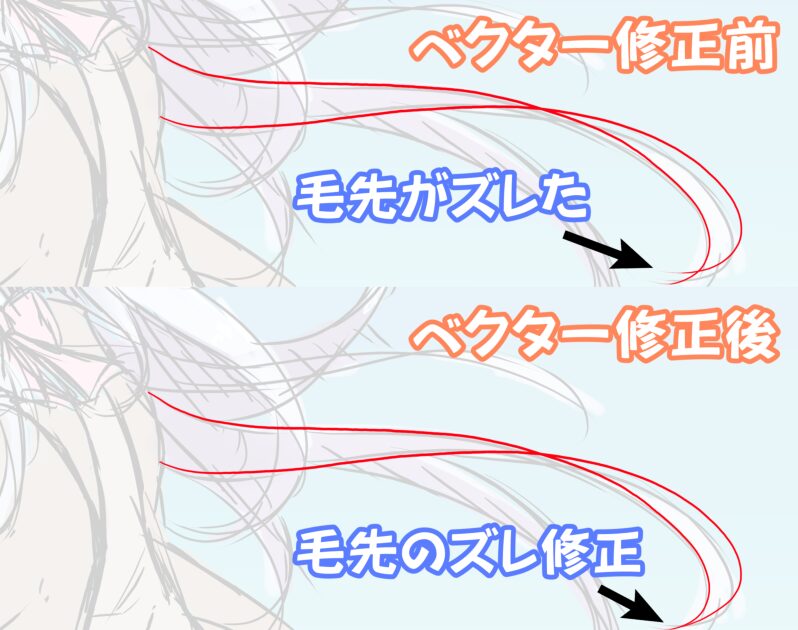
ラスターで手書きをするのも一つですが、長い距離を一発書きするのは非常に難しく何度も挑戦してようやく出来るという状況になりやすいと思います。
何度も線を引き直す必要があるため、線画を完成させたころには思ったよりも時間がかかったという状況になっているはずです。
ベクターでの線画にすることによって制御点で線の位置を制御することが出来るため、多少は線の位置がずれていても描いた後に直すことができます。
参考リンク:線の調整が自由自在!ベクターレイヤーに描くーCLIP STUDIO PAINT お絵かきのコツ
3.クリスタの神機能!「交点消去」の使い方と消しゴム設定
ラスターには真似できない、クリスタのベクターレイヤーならではの便利機能を紹介します。これを使いたいがために、清書だけベクターにする人も多いです。
はみ出しを一瞬で消すための設定
髪の毛などを描く際、勢いよく描いてはみ出した線を、ワンクリックで消せます。
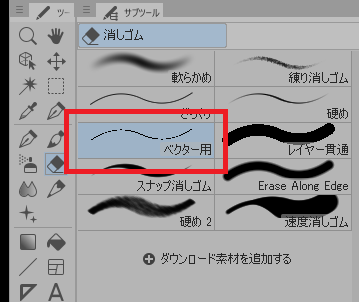
1.[消しゴム] ツールを選択し、サブツールから [ベクター用] を選びます。
2.[ツールプロパティ] パレットを開きます。
(※ツールプロパティはウィンドウ⇒ツールプロパティで表示できます。)
[ベクター消去] にチェックを入れ、一番右のアイコン [交点まで] を選択します。
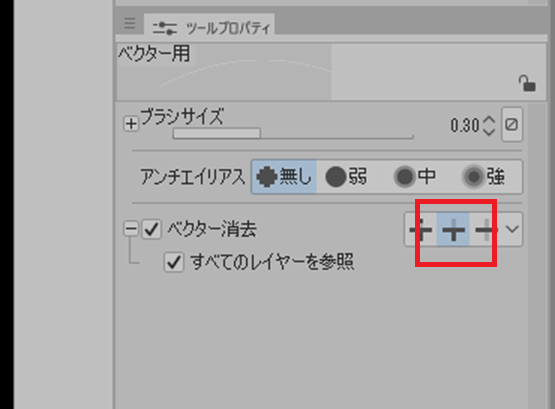
この設定で、はみ出した線を少し触るだけで、交わっている点までが自動的に計算されて消えます。
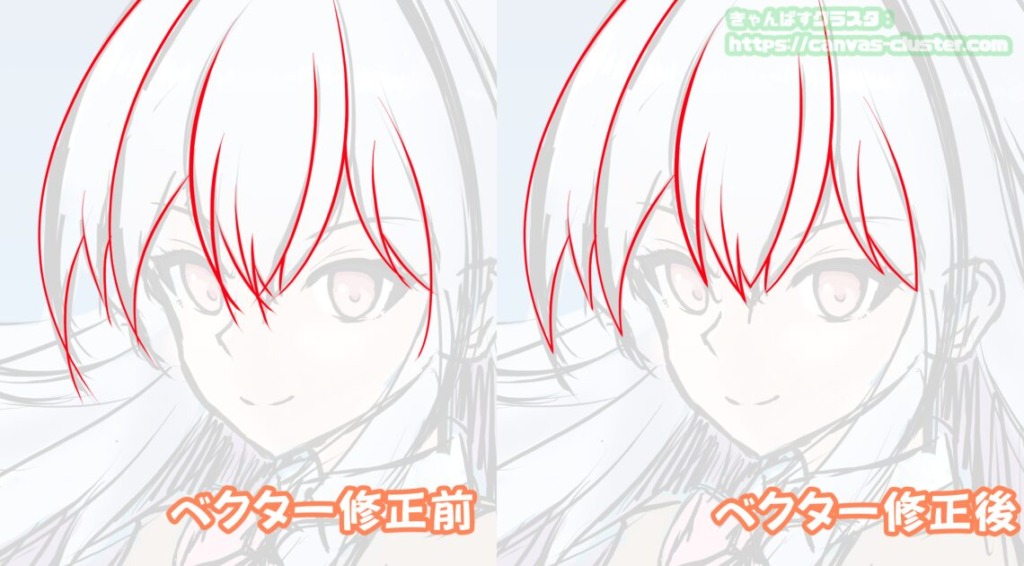
左の画像のように線と線が交差してはみ出した場合でもベクター用の消しゴムを使用すれば交点まで線を簡単に消してくれます。画像の部分だけであれば10秒くらいで仕上がります。
イラストを描くときよりも漫画を描いているときは非常に役立つ機能だと思います。
4.【線修正】線幅修正・ベクター線つまみはどこ?修正ツールの使い方
ベクターレイヤーのメリットは「消す」だけではありません。描いた後から線を修正できるのも大きな強みです。
【線幅修正】線を後から太くする・細くする
「描いてみたら線が細すぎた…」という時も、描き直す必要はありません。
1.ツールパレットから [線修正] ツールを選択します
(場所がわからない場合は、[ウィンドウ]メニューからツールパレットを表示してください)。サブツールから [線幅修正] を選びます。
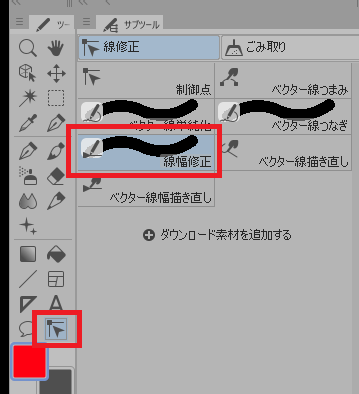
2.プロパティで [指定幅で太くする] や [指定幅で細くする] などを選び、線をなぞります。
ブラシサイズは線幅を変更する範囲を選択するため設定になります。
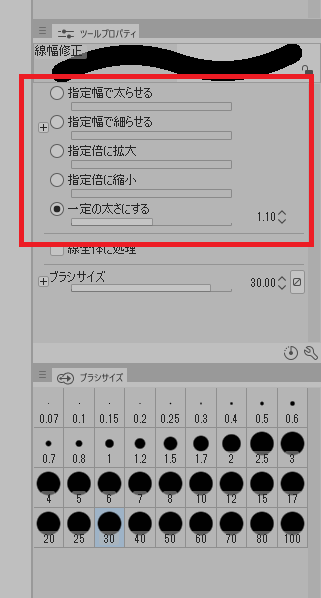
これだけで、なぞった部分だけ線の太さを自由に変更できます。
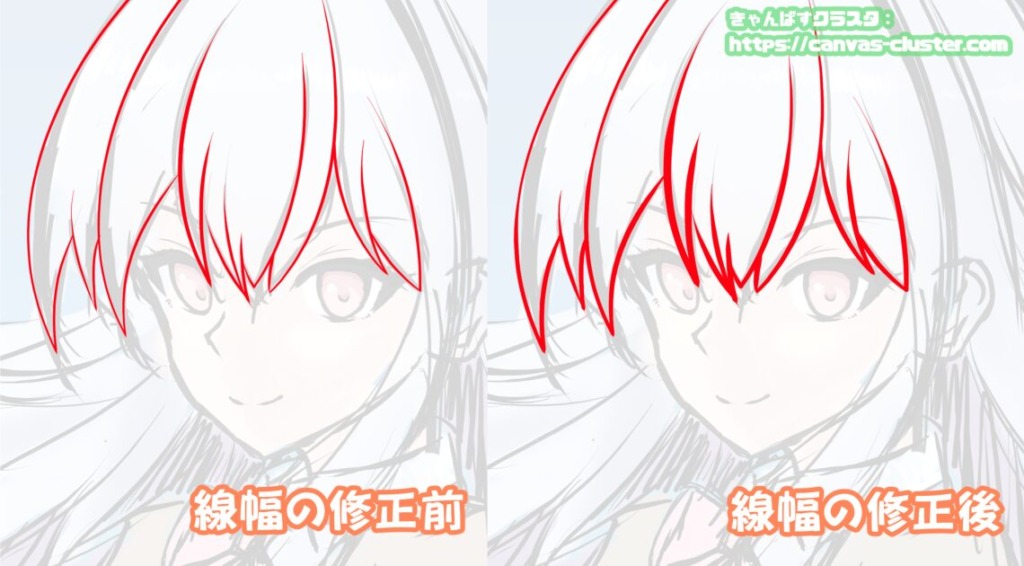
画像の左が線幅の修正前です。右側が線幅を修正した後の画像になります。
必要に応じて線の幅を線画を描いた後からでも修正が可能です。(思った通りの線幅へ修正するための練習は必要)
【ベクター線つまみ】線のカーブを直す
「少しだけ線の位置をずらしたい」という時は、指でつまむように線を移動できます。
1.[線修正] ツールの中にある [ベクター線つまみ] を選びます。
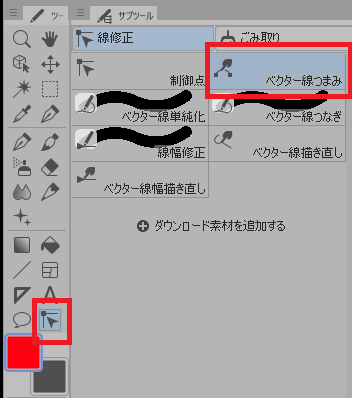
2.直したい線をドラッグして、グイッと動かします。
ツールプロパティの「つまみ加減」と「効果範囲」を調整することで一度に動かせる線の範囲を調整することが出来ます。
つまみ加減:連続している点(繋がっている線)を同時に動かせる範囲を調整
効果範囲:一度に動かす点の範囲を調整
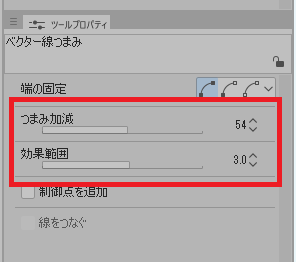
ラスターのように「消して描き直す」手間がなく、針金を曲げるような感覚で修正できます。
5.よくある疑問を解決!ベクターQ&A
ベクターレイヤーを使い始めるときに、よくある悩みや疑問をまとめました。
Q1. 線画はラスターとベクターのどちらで描けばいいですか?
基本はベクターです。
理由は、描いた後に線幅を変えたり、形を動かしたり、交差した線を交点まで消したりしやすいからです。
ベクターレイヤーは線の情報を記録しているため、後からの修正に強いのが特徴です。
ただし、線のかすれや筆の質感をそのまま活かしたい場合は、ラスター線画の方が合うこともあります。
後から整えやすさを優先するならベクター、描き味や質感を優先するならラスター、という分け方が実用的です。
Q2. 色塗りはベクターでもできますか?
線を描くことはできますが、色塗り用のレイヤーはラスターの方が扱いやすいです。
ベクターレイヤーでは塗りつぶしが使えず、公式側でも、塗りはラスターレイヤーで行う説明になっています。
そのため、線画をベクターで描いても、塗り用には別にラスターレイヤーを作る形が分かりやすいです。
影やハイライト、ぼかし、混色、クリッピングを使った塗りも、ラスターレイヤーの方が進めやすいです。
Q3. ラスター線画を後からベクターに変換して使っていいですか?
機能としてはできます。
CLIP STUDIO PAINTでは、レイヤーの変換でラスターレイヤーをベクターレイヤーに変換できます。
ただし、ラフのように線が重なっていたり、線が途切れていたりすると、変換後に制御点が増えて扱いにくくなることがあります。
きれいな単線に近い線画なら変換しやすいですが、清書でベクターの利点を使いたいなら、最初からベクターレイヤーで描く方が安定しやすいです。
【参考】ラスターレイヤーをベクターレイヤーに変換する方法を教えてください:CLIP STUDIO SUPPORT
Q4. ベクター消しゴムの「交点消去」ができないときは、何を確認すればいいですか?
次の3点を確認します。
- 今いるレイヤーがベクターレイヤーか
ラスターレイヤーでは交点消去は使えません。 - 消しゴムがベクター用の設定になっているか
ベクター線用の消去設定が必要です。 - 線が実際に交差しているか
交点まで消す機能なので、交差していない線にはそのままでは効きません。
ベクターレイヤーは、交差した線を整理しやすいのが大きな強みです。
漫画の枠線や、髪の毛・服のしわのように線が多い場面ほど効果が出やすいです。
Q5.ベクター線画で後から線を太くしたり、形を直したりするにはどうすればいいですか?
線を太くしたり細くしたりしたいときは、線幅修正 を使います。
形やカーブを少し直したいときは、オブジェクトツール や ベクター線つまみ で調整します。ベクター線は後からブラシ形状を変えることもできます。
全部描き直さなくても修正しやすいので、
「線画をきれいに整えたい」
「後から微調整したい」
という用途ではベクターの利点が大きいです。
【参考】ベクターレイヤーを使いこなす:CLIP STUDIO TIPS
Q6.迷ったときは、結局どちらを選べばいいですか?
まずはこの分け方で十分です。
- ラフ・下書き・色塗り・加工 → ラスター
- 線画の清書・後から修正したい線 → ベクター
この分け方なら、ラスターの描きやすさと、ベクターの修正しやすさを両方使えます。
あとから調整したい線が多いならベクター寄り、描き味や質感を優先したいならラスター寄りで考えると選びやすいです。
6.ベクターレイヤーとラスターレイヤーの感想
※ここからは、私が実際に使ってみて感じたことです。基本のおすすめ(ラフ・塗り=ラスター/清書=ベクター)は変わりません。
私は同人誌で漫画を描くときは、清書をベクターレイヤーにしています。理由は、ベクター用消しゴムの「交点消去」で、はみ出し線を交点まで一気に消せるからです。ラスターレイヤーだと手で消す必要があり、コマ数が多い漫画では作業時間の差が大きくなりました。
一方で、イラストでは線の強弱や、毛先が細くなる表現を重視することが多いです。この場合は、ベクターの交点消去だと狙いどおりに削れないことがあり、私はラスターレイヤーで線画まで描くこともあります。
まとめると、「はみ出し処理を速くしたい(漫画・線が多い)→ベクター」「線の強弱や質感を出したい(イラスト寄り)→ラスター」の順で選ぶと迷いにくいです。
7.まとめ
- ラスター(モザイク画): 色塗りや加工、直感的な修正が得意。
- ベクター(針金細工): 線画の清書、拡大縮小、交点消去や線幅修正が得意。
- 使い分け:迷ったら「ラフと色ぬりはラスター」「清書はベクター」から始めるのがおすすめ。線をあとで直したくなったら、清書だけベクターにすると楽になります。
線画をきれいに仕上げるためには、レイヤーの使い分けだけでなく、キャンバス設定やブラシ設定も重要です。 もっと上達したい方は、以下の記事も参考にしてみてください。
 https://canvas-cluster.com/digital-illustration-line-art-tip...

同人イベント参加10回以上、クリスタ愛用者。 感覚的な説明では分からないことが多かったため、「理屈で考えて描く」を大切にしています。 自身の試行錯誤をもとに、イラストや同人活動の「なぜ?」を論理的に解決、効率的に、楽しく創作するヒントをお届けします。