同人誌表紙の色がくすむ原因と対策|RGB→CMYKをクリスタで確認する入稿手順
「画面上では突き抜けるような鮮やかな青空を描いたのに、印刷された同人誌を見たら、どんよりとくすんだ色になっていた……」
初めての同人誌作りで、この「色のギャップ」にショックを受ける方は非常に多いです。 印刷所のミスではありません。これは「光(RGB)」と「インク(CMYK)」という、色の作り方の物理的な違いによって、多くの場合避けられない現象です。
特に同人誌の表紙入稿では、この仕組みを理解していないと、何度修正しても「思った色が出ない」という沼にハマってしまいます。
この記事では、色がくすむ論理的な理由と、CLIP STUDIO PAINT(クリスタ)を使った「色ズレを防ぐ確認手順」、そして色以外のミスも防ぐための「入稿直前チェックリスト」を解説します。
- 原因: モニターの光(RGB)と印刷インク(CMYK)では、再現できる色の範囲が物理的に違うから。
- 対策: クリスタの「カラープロファイルプレビュー」機能を使い、印刷所の指定プロファイルで事前にシミュレーションする。
- 最終: 色の確認だけでなく、解像度やレイヤー統合を含めた「入稿チェックリスト」で事故を防ぐ。
論理的根拠:光とインクの決定的な違い
色がくすむ理由は、感覚ではなく物理法則と「カラープロファイル」のルールで決まっています。
1.光の「加法混色」とインクの「減法混色」
- RGB(モニター): 赤・緑・青の「光」を混ぜて色を作ります。
色が重なるほど明るく、白に近づきます(加法混色)。
そのため、自ら発光するような鮮やかな色(高彩度な青やピンク)が得意です。 - CMYK(印刷): シアン・マゼンタ・イエロー・黒の「インク」を混ぜます。
色が重なるほど暗く、黒に近づきます(減法混色)。
インクは光を反射して色を見せるため、モニターのような「発光する明るさ」は物理的に出せません。
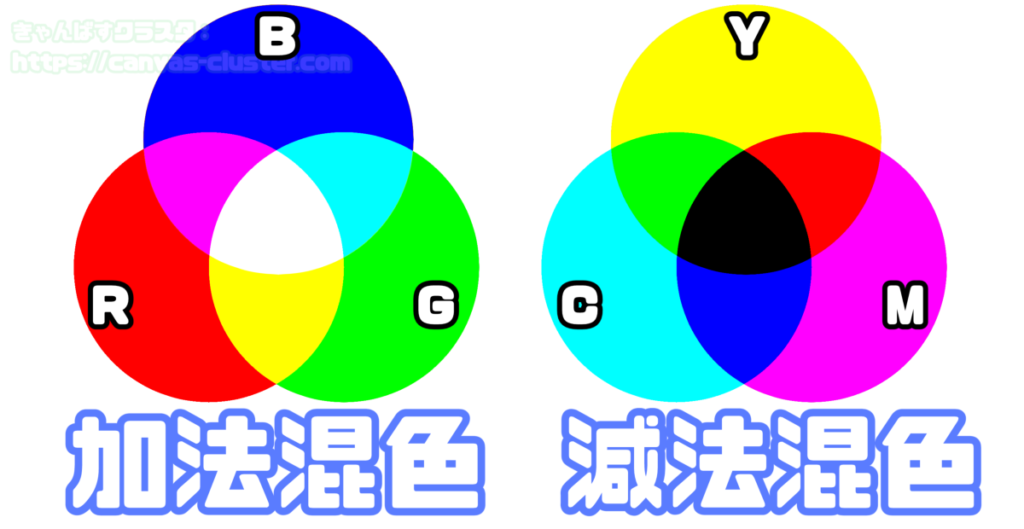
加法混色:レイヤーモードをスクリーンや加算で作成できます。
減法混色:レイヤーモードを乗算で作成できます。
2.「色域(Gamut)」はカラープロファイルで決まる
よく「RGBの方がCMYKより色域が広い」と言われますが、正確には「設定するカラープロファイルによって扱える色の範囲が異なる」ため、ズレが生じます。
一般的に、鮮やかな青や緑、ピンクなどの領域では、Web標準のsRGBの方が表現できる範囲が広く、印刷用のJapan Color(CMYK)の色域からはみ出しています。
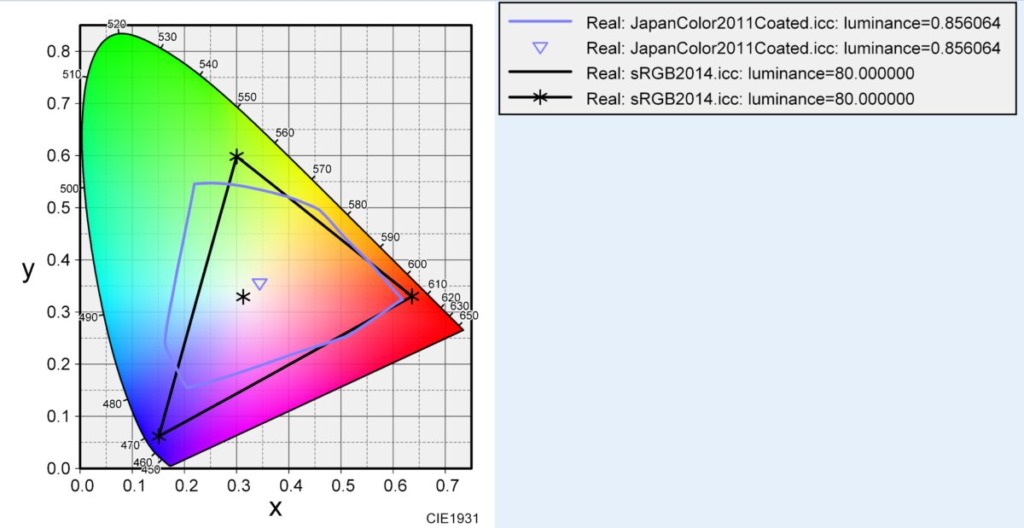
どの色が“はみ出すか”は、使うRGB/CMYKプロファイルと印刷条件で変わりますが、特に高彩度の色になるほどRGBからCMYKの色へ変化したときに見た目が変わります。
CMYKからはみ出したsRGBの色は、印刷時に「インクで出せる一番近い(でも少し暗い)色」に強制的に置き換えられます。これが「くすみ」の正体です。
具体的手順:クリスタでの「色域外」確認方法
通常のCMYK印刷を利用する場合、感覚で色を選ぶのではなく、CLIP STUDIO PAINTの機能を使って「印刷結果をシミュレーション」しながら作業しましょう。
※重要: 以下の手順1〜3はあくまで「どう見えるか(表示)」を確認する機能です。この時点ではキャンバスのデータ自体はRGBのままであり、編集はそのRGBデータに対して行われます。
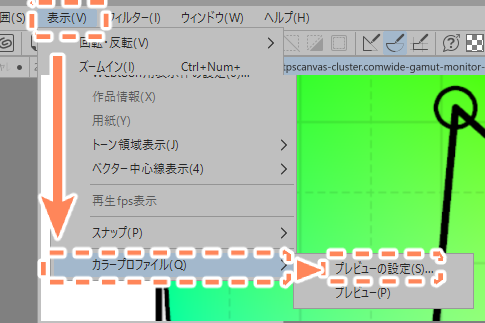
- 手順1:カラープロファイルプレビューをONにする
[表示]メニュー > [カラープロファイル] > [プレビューの設定] を開きます。
参考リンク:カラープロファイルのプレビュー表示【PRO/EX】-CLIP STUDIO PAINTユーザーガイド
参考リンク:カラープロファイルプレビューでCMYKの見え方を確認する-CLIP STUDIO PAINTお絵かきのコツ
- 手順2:カラープロファイルを設定する(最重要)
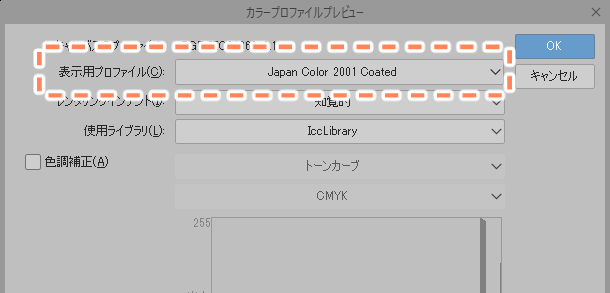
表示用のカラープロファイルで何を選ぶかで結果が大きく変わります。
【プレビューするプロファイル】 必ず「利用する印刷所の入稿ガイド」を確認し、指定されたプロファイルを選んでください。
| プロファイル名 | 特徴と注意点 |
|---|---|
| Japan Color 2001 Coated | 多くの印刷所で採用されている標準的なプロファイル。コート紙(光沢紙)向け。 |
| Japan Color 2011 Coated | 2001よりも新しい規格。こちらを標準とする印刷所も増えています。 |
| Japan Color 2001 Uncoated | 上質紙など、コーティングされていない紙に印刷する場合に使用します。Coatedより色が沈みます。 |
| 印刷所独自のプロファイル | 一部の印刷所は、公式サイトで独自のプロファイルを配布しています。その場合は必ずダウンロードして設定してください。 |
【レンダリングインテント】 「知覚的」を選ぶのが一般的です。
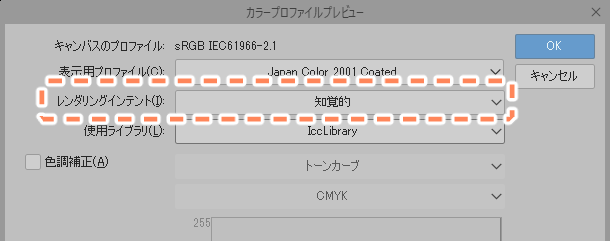
- 知覚的: 色の階調(グラデーション)を維持したまま、全体を自然にCMYKに収めます。イラストに最適です。
- 相対的な色域を維持: 元の色を変えませんが、色域外の色は強制的にカットされます。色が変わると困るロゴやデザイン向けです。
- 手順3:色の変化を確認・調整する
設定をしてOKを押すと、キャンバスの色が「印刷時の色味」に擬似的に変換されて表示されます。
ここで極端にくすんでしまった箇所は、そもそもインクで出せない色です。
彩度の高い色をRGB⇒CMYKに変換すると下図のように全体的に黒っぽい、くすんだ色に変換されます。
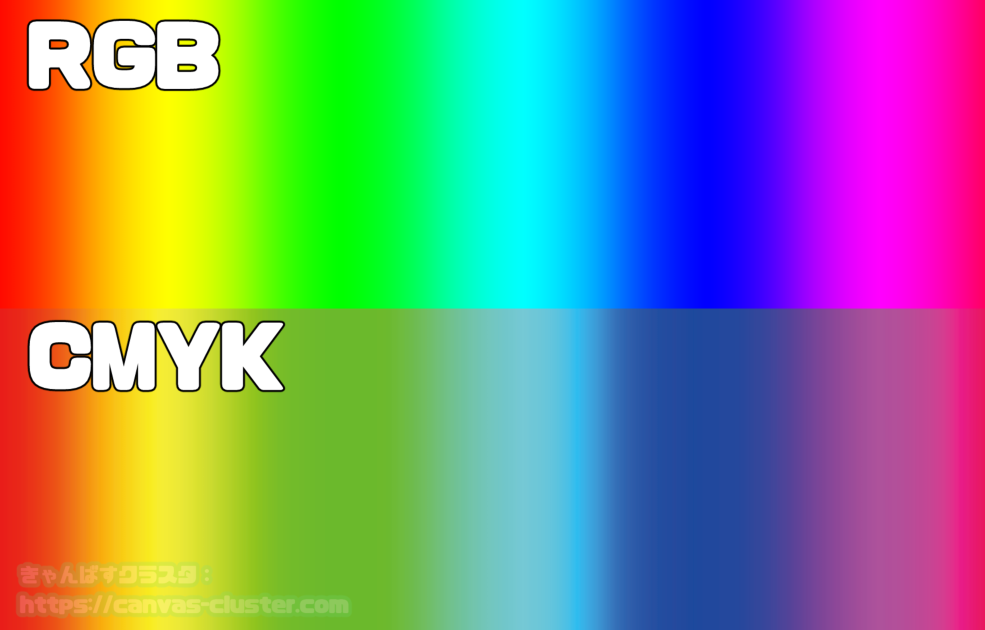
このプレビュー状態(CMYK表示)を見ながら、色相や彩度を調整して「印刷でも綺麗に見える色」に落とし込みましょう。
- 手順4:【重要】書き出し時に色を確定させる
プレビューで満足してはいけません。入稿データを作る際は、最後に必ず「CMYK」として書き出します。
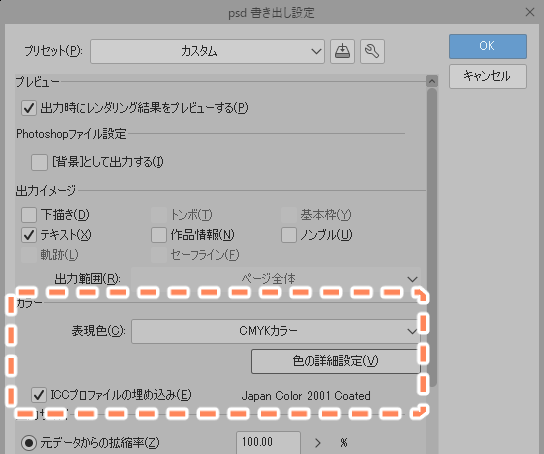
- [ファイル] > [画像を統合して書き出し] > [.tif (TIFF)] または [.psd (Photoshopドキュメント)] を選択。
- ※JPGは圧縮ノイズが入るため、印刷所が推奨している場合以外は避けるのが無難です。
- 表現色:CMYKカラー に設定
- ICCプロファイルの埋め込み:チェックを入れる
※ICCプロファイルの埋め込みをしていないと別ソフトでファイルを開いたときに色味が変わったりします。
これにより、調整した色が正式にCMYKデータとして保存されます。
色ズレを防ぐ「再発防止3ステップ」
入稿データの事故を防ぐための、鉄板のフローです。この型を守れば、大きな失敗は防げます。
- Step 1:画面上でのCMYKシミュレーション
描き始める前、または途中で必ず「CMYKプレビュー」をONにする。 「印刷できない色」を使っていないか、現実的な色味を確認する。 - Step 2:色味の調整
くすみが気になる場合は、CMYKプレビューを見ながら「彩度を落とす」「明度を上げる」「色相を少しずらす」などの調整を行い、インクで再現できる範囲内の「正解」を探す。
- Step 3:色校正(試し刷り)
画面上での確認には限界があります。 表紙など絶対に失敗したくない場合は、印刷所の「色校正サービス」や「試し刷り」を利用して、実物の紙でインクの発色を確認する。
入稿データそのものの詳しい作り方については、以下の記事で初心者向けに解説しています。
 https://canvas-cluster.com/doujin-print-beginner/
色だけじゃない!失敗しない「入稿直前チェックリスト」
色が完璧でも、データ形式やサイズが間違っていると「不備」として再入稿になったり、予期せぬ仕上がりになります。 書き出し前に以下の項目を必ず確認してください。
| チェック項目 | 推奨設定・確認内容 |
|---|---|
| 解像度 | カラー表紙は 300〜350dpi(推奨は350dpi)、モノクロ本文は 600dpi が一般的です。 ※印刷所の推奨値を必ず確認してください。 |
| 塗り足し | 仕上がりサイズより外側に3mm(または5mm)描かれているか? |
| カラーモード | 印刷所の指定通りか?(基本はCMYK。RGB入稿可のプランならRGB) |
| 黒の色設定 | 文字や細い線はK100%になっているか? ※CMYK4色が混ざった「リッチブラック」だと、版ズレで文字がにじむ原因になります。 |
| レイヤー | すべて統合されているか? ※箔押しや白押さえなど、印刷所が「別レイヤー」を指定している場合はその指示に従ってください。 |
| 保存形式 | 印刷所の指定の形式か? |
【参考リンク】株式会社ポプルス(原稿作成ガイド):https://www2.popls.co.jp/pop/genkou/
【参考リンク】株式会社 緑陽社(クリスタ原稿作成ガイド):https://www.ryokuyou.co.jp/doujin/manual/clip_studio.html
解像度の数値の意味や、Web用との違いについて詳しく知りたい方は、こちらの記事も参考にしてください。

よくある質問(FAQ)
Q. 調整が面倒なので、RGBのまま入稿しても大丈夫ですか?
A. 「RGB入稿対応」を謳っている印刷コースであれば大丈夫です。
ただし、通常のCMYK印刷コースにRGBデータのまま入稿すると、印刷所側で自動的にCMYK変換が行われます。
その場合、意図しない色味(全体的に暗くなるなど)に変わってしまう可能性が高いため、自分で変換して確認することをおすすめします。
Q. どうしても画面上のネオンカラーのような鮮やかな色を出したい時は?
A. 通常のCMYKインク(4色)では物理的に再現できません。 どうしても鮮やかにしたい場合は、より広い色域を表現できる「RGB印刷(高彩度印刷)」や、蛍光ピンクなどの「特色インク」を使える印刷所・プランを選びましょう(例:緑陽社、栄光など)。
コストは上がりますが、理想の色に近づけることができます。
体験談:気をつけていても「色がくすむ」私の失敗パターン
私は普段、イラスト制作時のディスプレイ表示をsRGBに設定していることが多いです。そのため、いざ入稿用にCMYKへ変換すると、全体的に色が暗く沈んでしまうことがよくあります。
気をつけているつもりでも、描いているうちに彩度や明るさがいつの間にか高くなってしまっているのです。 特に厄介なのがレイヤー効果です。選択した色自体はCMYKの範囲内に収めていても、「レイヤー処理(合成モード)」を加えることで計算結果が変わり、最終的にCMYKの色域外(インクで出せない色)になってしまっているケースが多々あります。
また、画面上でどれだけCMYKの色味に合わせて調整したとしても、実際に印刷された同人誌を見ると、どうしても多少の色差は残ってしまいます。
モニター(光)と印刷(インク)では仕組みが異なるため、画面だけで完璧に合わせるのは難しいというのが実感です。(厳密に合わせるのは難しいので出来るだけ合わせるという考えで良いと思います。)
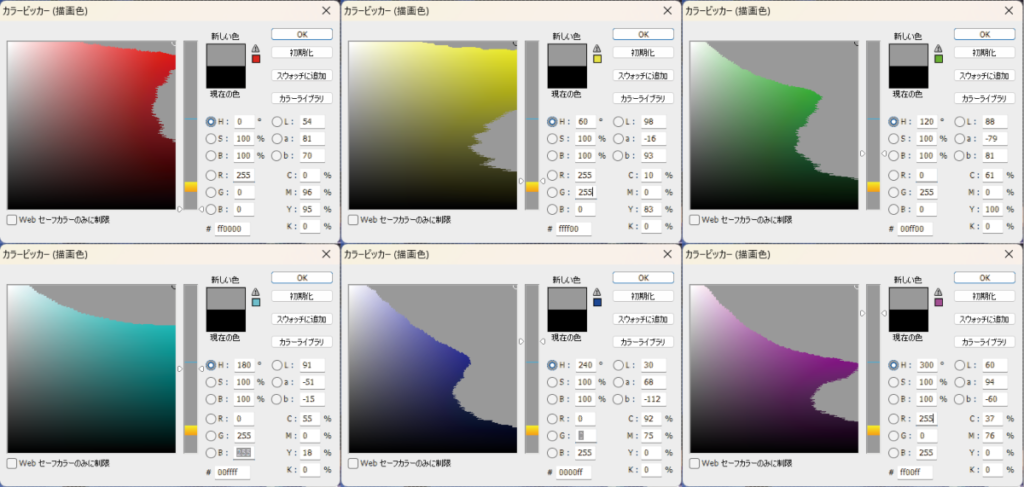
Photoshopの機能としてCMYKで表現できない色を色域外の警告として表示する機能があります。
CMYKで表示できない色はグレーで表示されます。赤色、イエロー、緑色、シアン、青色、マゼンタをCMYKで表示出来ない色の範囲を確認すると下記のようになります。
もしPhotoshopを持っていれば、色域外警告を使用しながら色調整を行うと簡単に済みます。
モニター環境や、選び方については以下の記事で詳しく解説しています。
まとめ
- 色がくすむのは、モニター(RGB)と印刷(CMYK)の物理的な仕組みの違い。
- 「カラープロファイルプレビュー」を使い、印刷所指定のプロファイルでシミュレーションしながら描く。
- 色は「知覚的」な調整を行い、書き出し時は印刷所指定の形式とフォーマットで出力を行う。
- 入稿前には、色だけでなく「解像度」「塗り足し」「黒の設定」も必ずチェックする。
物理的な限界はありますが、理屈を知ってコントロールすれば、印刷でも魅力的な色を出すことは十分可能です。
まずは手元のイラストをプレビュー表示にして、「現実の色」を確認することから始めてみましょう。

同人イベント参加10回以上、クリスタ愛用者。 感覚的な説明では分からないことが多かったため、「理屈で考えて描く」を大切にしています。 自身の試行錯誤をもとに、イラストや同人活動の「なぜ?」を論理的に解決、効率的に、楽しく創作するヒントをお届けします。