【モノクロ2値入稿】同人誌印刷で「アンチエイリアス」は切るべき?クリスタの設定とボヤけ対策
「Webに上げた絵は綺麗なのに、印刷された本を見たら線がボヤけている……」 「入稿データを作る時、アンチエイリアスは切れと言われるけど、画面上がギザギザになって不安……」
同人誌作りで多くの初心者が直面するこの悩み。 結論から言います。
漫画(モノクロ)の同人誌を作るなら、アンチエイリアスは「無し(OFF)」にするのが鉄則です。
印刷所が「グレースケール入稿OK」としていても、漫画の線画は「モノクロ2値(白か黒)」で作るのが業界のスタンダードです。
これを行わないと、意図しない「ボヤけ」や「モアレ」の原因になります。
この記事では、「アンチエイリアスを切るべき理由」と、CLIP STUDIO PAINT(クリスタ)での設定手順、そして「間違えてONのまま描いてしまった時のリカバリー方法(線画専用)」を解説します。
漫画の原稿を描くなら、アンチエイリアスは必ず「OFF」に設定してください。
※「鉛筆風のタッチ」など、あえてグレーの濃淡を使いたい場合は、必ず利用する印刷所が「グレースケール印刷」に対応しているかを確認しましょう。
それ以外は「モノクロ2値(白と黒)」で作るのが最も安全で一般的です。
1.なぜ漫画(モノクロ)印刷では「アンチエイリアス」を切るのか?
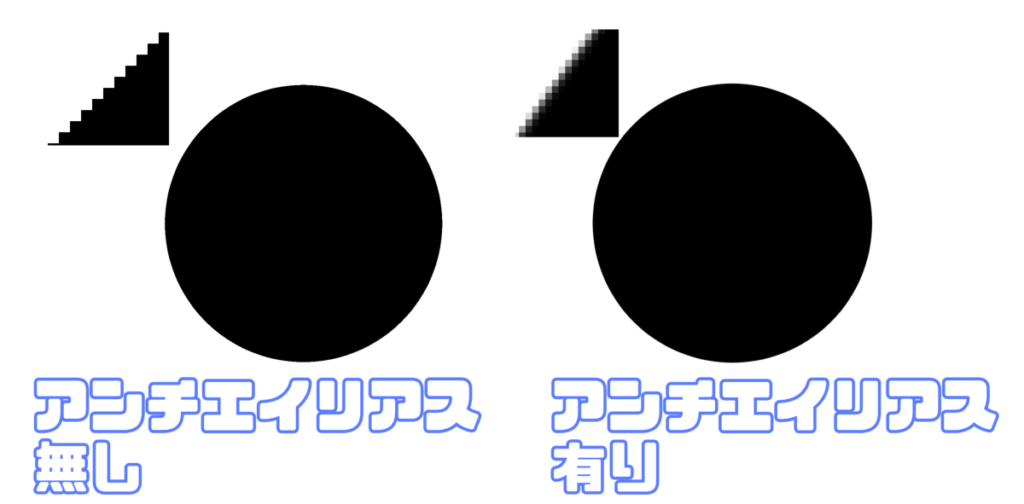
「滑らかに見えるなら、印刷でもアンチエイリアスはONの方がいいのでは?」と思うかもしれません。
しかし、ここで「モニター表示」と「印刷プロセス」の違いが壁となります。
1-1.「グレー」が「予期せぬ劣化」を起こす
一般的な漫画同人誌の本文(モノクロ2値印刷)は、基本的に「黒インクを塗るか、塗らないか」しか表現できない仕様になっています。
ここにアンチエイリアスの効いた「薄いグレー(中間色)」のデータが入稿されると、印刷所で行われるデータ変換の過程で、以下の現象が起きやすくなります。
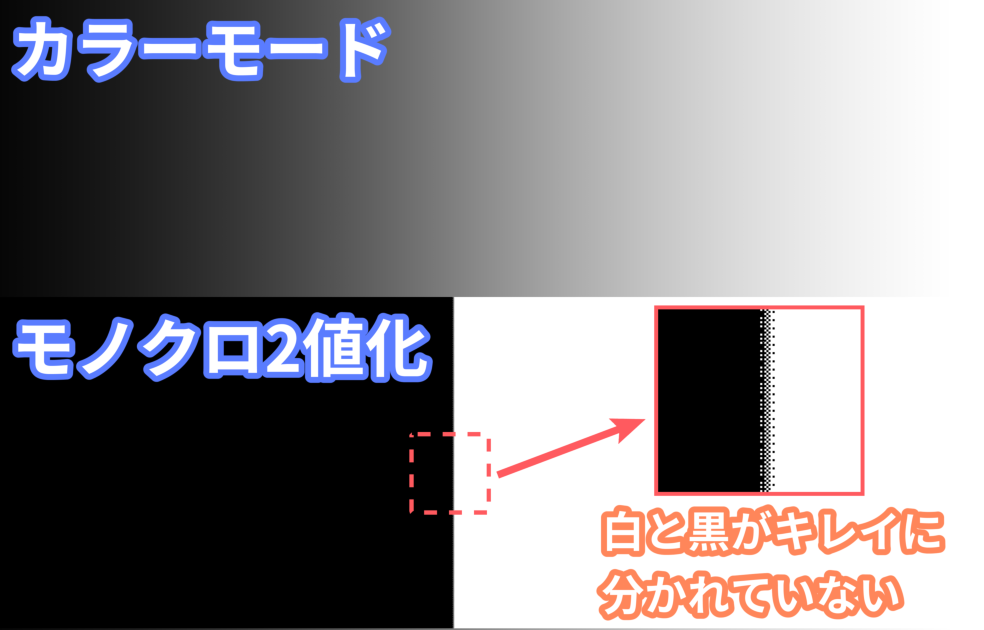
カラーモードで作成した「黒⇒白に変化するグラデーション」の画像の表現色をカラーからモノクロに変換した場合、上図のようになります。
真ん中付近でキレイに黒と白に分かれているように見えますが、拡大して見ると黒の領域に白い点があり、白の領域に黒い点が出ています。
そのため、薄いグレーをそのまま印刷データとして用いた場合、以下のような現象が発生しやすくなります。
現象1:勝手に「点々(トーン)」になる
グレーの濃さに応じて、勝手に細かい点々(ハーフトーン)に変換されることがあります。
- 結果: 線画のフチに点々がまとわりつき、線がガタガタに見えてしまいます。
- リスク: この点々同士が干渉して「モアレ(意図しない縞模様)」が発生する原因になります。
現象2:線が消える・太る
変換時に「ある濃さまでは白」「それ以上は黒」と振り分けられます。
- 結果: 薄いグレーは「白」として扱われて消え、濃いグレーは「黒」として扱われて太くなることがあります。
クリスタの場合、明度が50%付近で白と黒を分けています。 - リスク: 意図した線の強弱が変わったり、細い線が完全に飛んでしまうことがあります。
※多くの印刷所が、モノクロ原稿におけるアンチエイリアス使用について注意喚起しています。
株式会社栄光: 「モノクロ2階調だとアンチエイリアスをかけることはできません」とし、無理に使うとアミ点の形が崩れてモアレの原因になると解説しています。
(出典:アンチエイリアスについてー栄光)
緑陽社: モアレを回避する条件として「トーンにアンチエイリアスをかけない」ことを明記しています。
(出典:原稿作成マニュアルー緑陽社)
補足:線がギザギザでも大丈夫な理由
「アンチエイリアスをOFFにするとディスプレイ上では線を拡大するとがギザギザに見える」ため印刷した時に線がギザギザになっているのではないかと不安になるかもしれません。
しかし、一般的な同人誌の本文において、解像度は600dpi以上が推奨されており、 ドットの密度が極めて高いため、印刷をすると目視ではギザギザな線が滑らかな線に見えます。(画面上でも等倍にすると滑らかな線で表示されます。)
実際に漫画やモノクロの同人誌を見ていても線がギザギザになっていると感じたことはほぼ無いと思います。
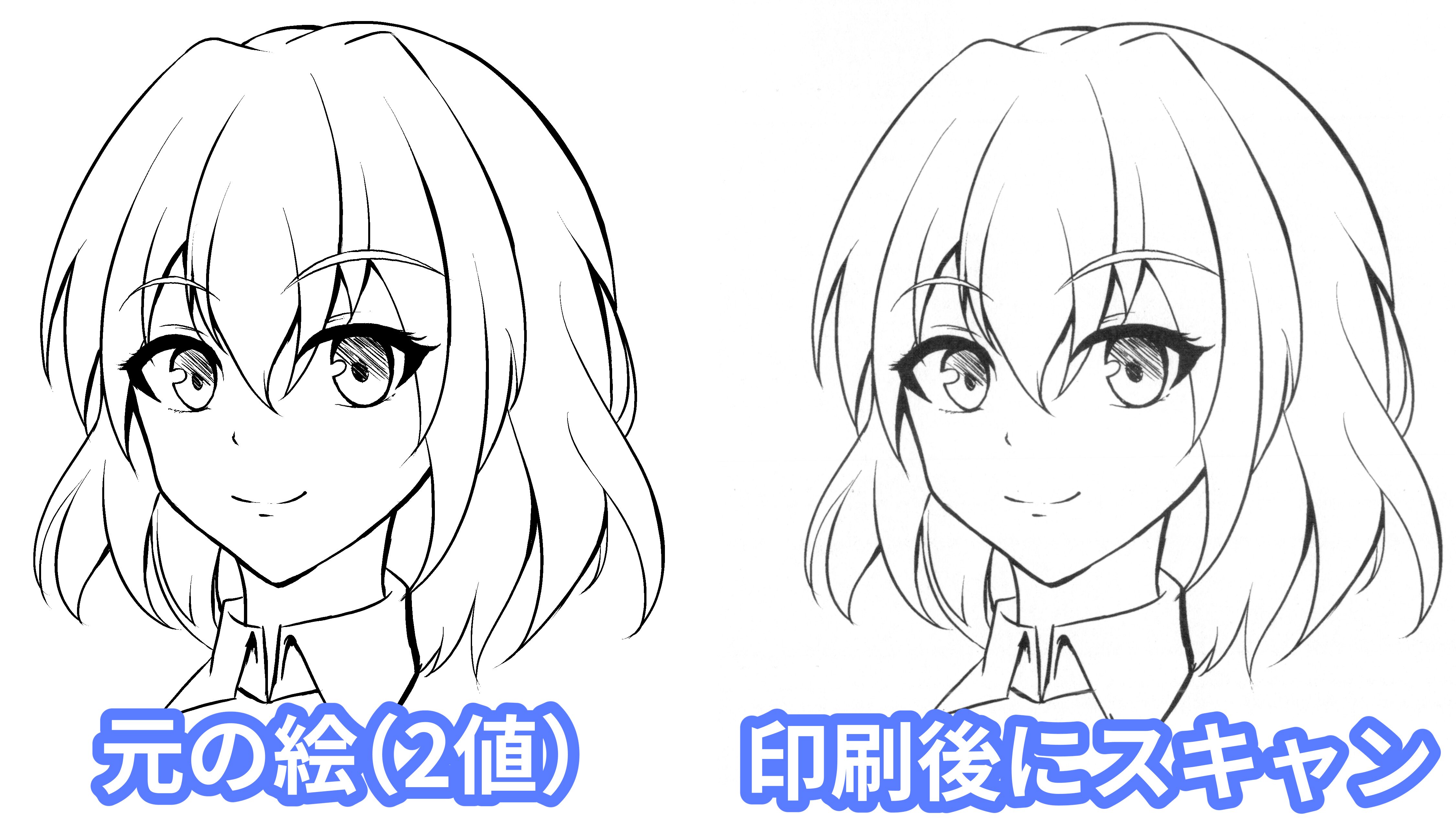
左はクリスタの2値で描いたイラストです。右はカラーレーザープリンタの白黒で印刷したあとにスキャナで読み込んだ画像になります。
スキャナの都合で線がボケていますが、線が大きくギザギザになることはなく印刷されています。
クリスタでのモノクロ2値の設定方法
CLIP STUDIO PAINT(クリスタ)で、モノクロ漫画原稿を作成する際の具体的な操作箇所です。
最も確実なのは、「そもそもグレーを描画できないキャンバス設定にする」ことです。
方法①:キャンバスの表現色を「モノクロ」にする(最重要)
これが最も簡単な安全策です。 原稿を新規作成する際、または編集中に、キャンバス(レイヤー)の表現色を「モノクロ」に設定します。
- 新規作成時: ダイアログ内の [基本表現色] を「モノクロ」に選択。
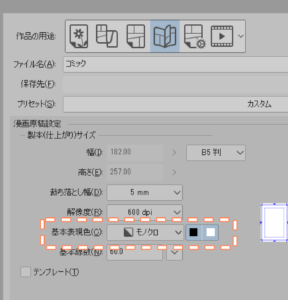
- 作成後: [編集]メニュー ⇒[キャンバス基本設定を変更] から [基本表現色] を「モノクロ」に変更。
または[レイヤー]メニュー⇒[レイヤー変換]から[表現色]を[モノクロ]に変更する。
レイヤー変換の場合は特定のレイヤーにのも適用される。全てのレイヤー適用したい場合はキャンバスの基本設定で変更すること。
こうしておけば、たとえペンの設定でアンチエイリアスが入っていても、描画された瞬間に自動的に2値(白黒)に変換されます。
方法②:ペン・ブラシのアンチエイリアスを切る
キャンバス設定だけでも2値化されますが、書き味を向上させるためにツールの設定も変更します。(※アンチエイリアスONのペンでモノクロレイヤーに描くと、線のフチがガタつき、意図しない太さになることがあるためです)
- ペン・ブラシツール [ウィンドウ]メニュー ⇒[ツールプロパティ] パレットを開き、「アンチエイリアス」のアイコンを「一番左(無し)」に設定します。
もし表示されていない場合は、[ウィンドウ]メニュー ⇒[サブツール詳細]⇒[アンチエイリアス]から表示をすることができます。
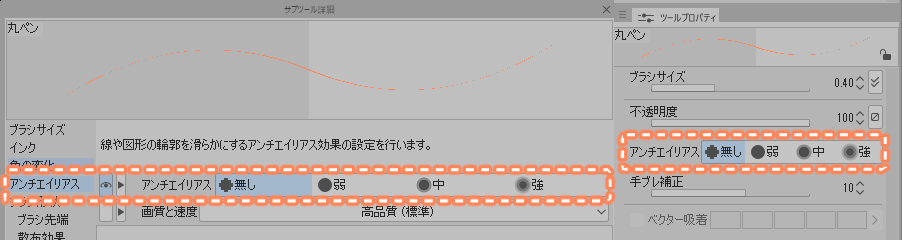
- 塗りつぶし(バケツ) ここも「無し」にします。ONだと、線画とベタの間に「グレーの隙間(塗り残し)」ができるリスクがあります。
補足:テキストとファイル形式の扱い
ここは印刷所によってルールが分かれるポイントですが、「一般的なモノクロ漫画原稿」における安全策は以下の通りです。
Q. テキスト(文字)のアンチエイリアスは?
A.基本は「OFF」が最も安全です。
(※印刷所によっては「文字のみ高解像度処理するからONでも可」の場合もありますが、迷ったらOFF推奨です)
Q. 書き出し形式は何が良い?
A.印刷所の指定に従ってください。
多くの印刷所では、安定性の高い「PSD」形式を推奨しています。「EPS」形式での出力を推奨している場合もありますが、印刷所や印刷プランによって違う場合もあるので、印刷所の指定を確認してファイルを出力するようにしてください。
アンチエイリアスを「2値化」する修正手順
「キャンバス設定がグレーのまま描いてしまった!」 「ペン入れが終わった後に気づいた……」
全て描き直す必要はありません。クリスタのレイヤープロパティ機能を使い、後から「2値化(白と黒だけ)」に変換して救済する方法があります。
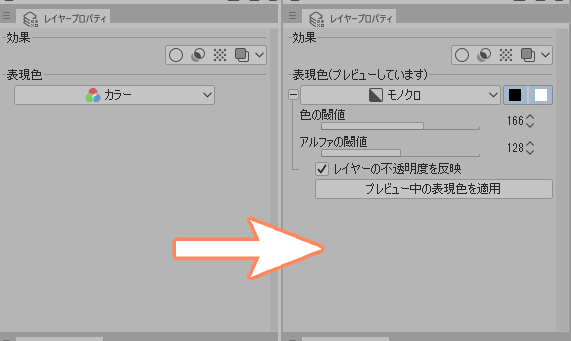
手順:レイヤープロパティで「2値化」する
- 対象: ペン入れをした「線画レイヤー」にのみ使用してください。トーンなどのグレーレイヤーに行うと真っ黒になったり飛んだりします。
- 限界: すでに色が薄すぎて消えかかっている細線などは、復元できずに消滅する可能性があります。
- レイヤーを複製する(バックアップ、念のため)。
- 修正したい線画レイヤーを選択し、[ウィンドウ] ⇒[レイヤープロパティ] パレットを開きます。
- [表現色] のプルダウンを「カラー」や「グレー」から 「モノクロ」 に変更します。
- [プラス]ボタンを押すと[色の閾値(しきいち)] というスライダーが出るので、線を観察しながら調整します。
スライダーを動かすと、線が太くなったり細くなったりします。元の絵のイメージに近くなる場所を探してください。 - 最後に [プレビュー中の表現色を適用]することで、レイヤーの表現色が変換されます。
アンチエイリアス⇒2値化した後の確認
変換後は、表示倍率を「100%」にして線が想定したどおりに描けているのかを手間ですが目視確認をします。
- 髪の毛先・まつ毛: 線が途切れて消えていないか?
- ベタの隙間: 線と塗りつぶしの間に、白いドット抜けができていないか?
- 文字のフチ: アンチエイリアスが残って点々になっていないか?
メモ:「ギザギザ」への不安と、設定ミスのヒヤリハット
同人誌を作り始めた頃は、「解像度」「裁ち落とし」「トーン線数」など、覚えることが山積みでした。
「モアレ防止のためにアンチエイリアスを切る」というのも、そんな大量のルールの中の一つとして、守っていました。
正直なところ、普段のお絵描きではアンチエイリアスONの滑らかな線に見慣れていたので、OFFにした時の「ギザギザな線」にはかなり抵抗がありました。
「本当にこんなカクカクした線で、綺麗に印刷されるの?」 そんな疑問と不安を抱えながら、とにかく最低限の体裁を整えるために設定を行っていたのを覚えています。
混同による設定ミス
そんな中、一度だけ失敗しそうになったことがあります。
なんとなく「表紙(カラー)と本文(モノクロ)を1つのファイルでまとめて描こう」としたことがありました。そのためキャンバスの基本設定が「カラー」になっており、気付かないうちにレイヤー設定も「カラー」になり、アンチエイリアスONの状態で本文の線画を描いてしまっていました。
変換による「線の変化」
幸い、線画を2~3ページ描いた段階で気付いたので、すべての作業が無駄になることはありませんでした。 慌てて本記事で紹介した「レイヤープロパティでの2値化」を行ったところ、「あれ、自分が思っていたよりも、若干線が太くなったかな?」という程度の変化が起きました。
そのあとのページと全く雰囲気の違ったイラストになっていたわけではありませんでしたが、意図したタッチとは少し変わっていました。
それ以来、設定ミスする可能性があるので「表紙と本文は必ずファイルを分ける(本文は最初からモノクロ設定にする)」ようにしました。上手に管理する方法は別にあるかもしれないけど。。。
まとめ:印刷用は「ギザギザ」が正解
- 結論: 漫画の同人誌を作るなら、アンチエイリアスは「OFF(無し)」がおすすめ。
- 理由: 中間色のグレーは、印刷変換時に「意図しない点々」になったり、線を劣化させるリスクがあるから。
- 修正: 間違えてONで描いても、線画レイヤーなら「2値化」で修正できる(ただし線の消失に注意し、複製して試す)。
▼制作のお供に、こちらもどうぞ
原稿データの技術的な設定は、これで一安心ですね。 ただ、いざ本を作るとなると「表紙のデザインはどうしよう?」「入稿までの全体の流れってこれで合ってる?」と、迷うことはまだまだ出てくるかもしれません。
そんな時、ネット検索も便利ですが、手元にパッと開ける「頼れる一冊」があると心強いものです。 デザインのアイデア帳としてだけでなく、同人誌の作り方そのものを優しく解説してくれる、初心者さんにこそおすすめしたい「制作の参考書」をまとめてみました。
 https://canvas-cluster.com/douzin-design-books/
同人誌づくりをこれから一通りやるなら、企画→制作→入稿→イベント準備→当日までの全体像はロードマップにまとめました(必要なところだけ拾い読みOK)。
同人イベント参加10回以上、クリスタ愛用者。 感覚的な説明では分からないことが多かったため、「理屈で考えて描く」を大切にしています。 自身の試行錯誤をもとに、イラストや同人活動の「なぜ?」を論理的に解決、効率的に、楽しく創作するヒントをお届けします。